Как сделать коллаж из фото:
7 простых и проверенных способов

 5
Оценок: 1
(Ваша: )
5
Оценок: 1
(Ваша: )
Хотите превратить свои фотографии во что-то особенное? В этой статье мы покажем 7 способов, как сделать коллаж из фото на компьютере. Инструкции подойдут как новичкам, так и тем, кто уже имеют опыт.
Способ 1: онлайн-сервис Граформа
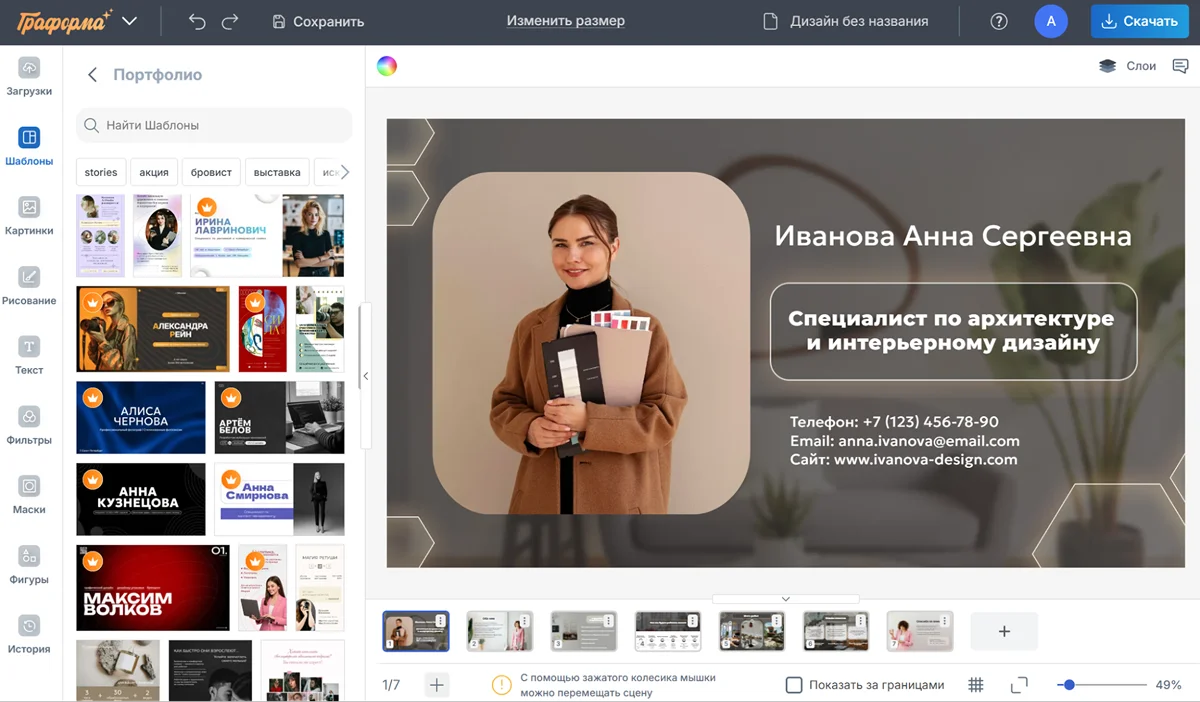
Граформа — это удобный инструмент для создания креативного визуала. Здесь можно оформлять открытки, постеры, приглашения, сделать карточку товара для маркетплейса и многое другое. Имеются также готовые шаблоны для фотомозаик. Вам нужно лишь заменить изображения своими и по желанию скорректировать текст и графику.
Инструкция:
1. Зарегистрируйтесь на сайте.
2. В разделе «Шаблоны» найдите подходящий вам вариант. Обратите внимание, что под строкой поиска вы сразу можете отфильтровать сетки по количеству ячеек.
3. Щелкните по понравившемуся макету, чтобы он открылся в редакторе.
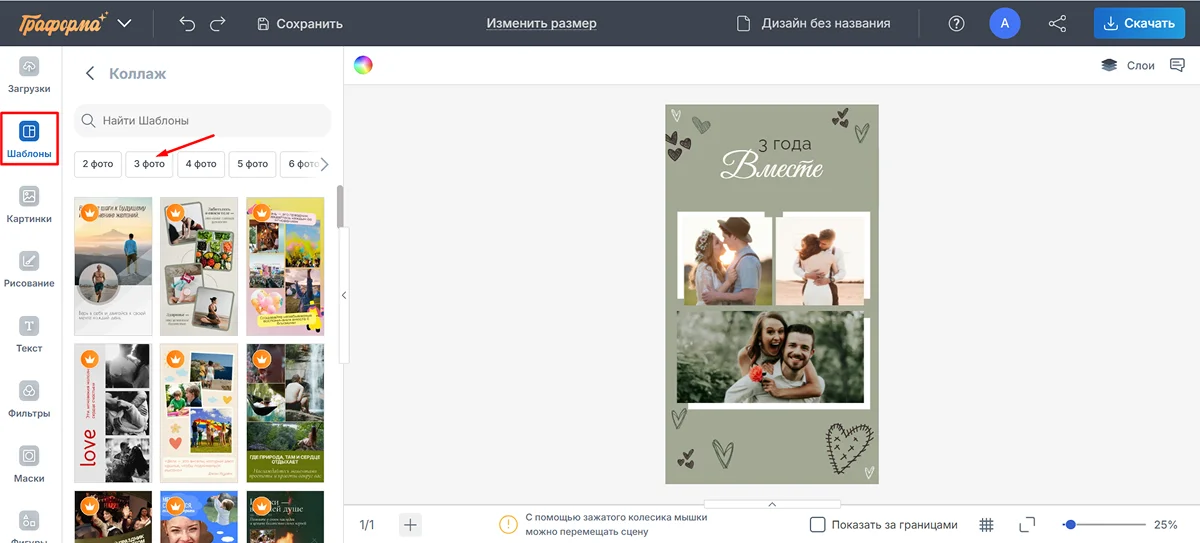
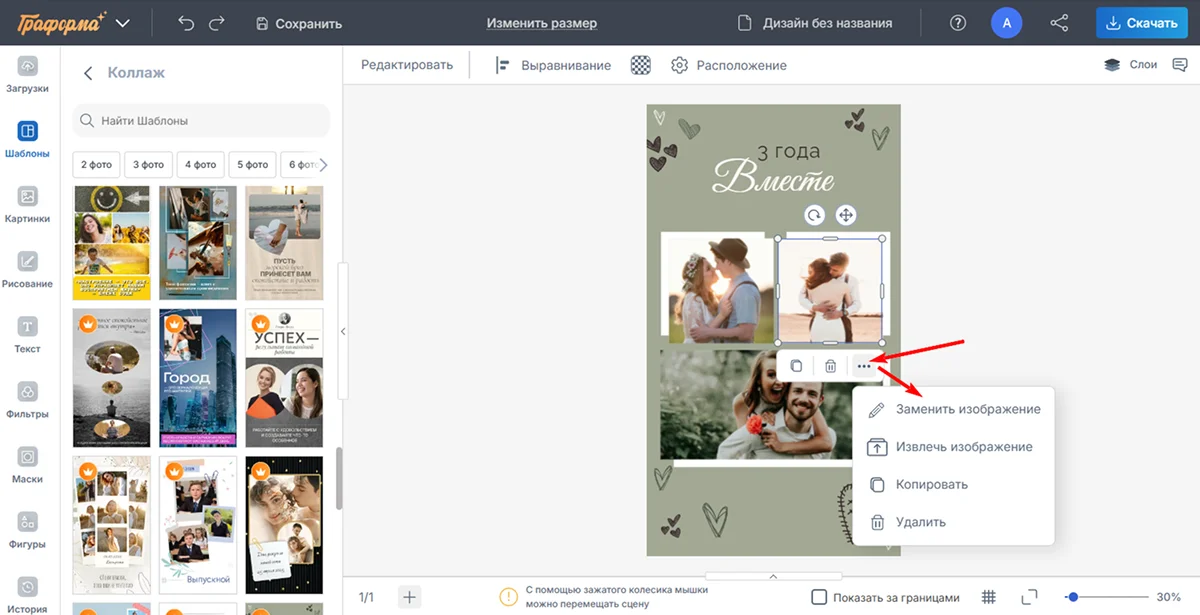
4. Замените шаблонные фото на свои. Кликните на любое левой кнопкой мыши, нажмите на кнопку с тремя точками («Все действия»). Затем щелкните по пункту «Заменить изображение» и укажите путь к своему файлу. Повторите эту операцию с остальными кадрами.
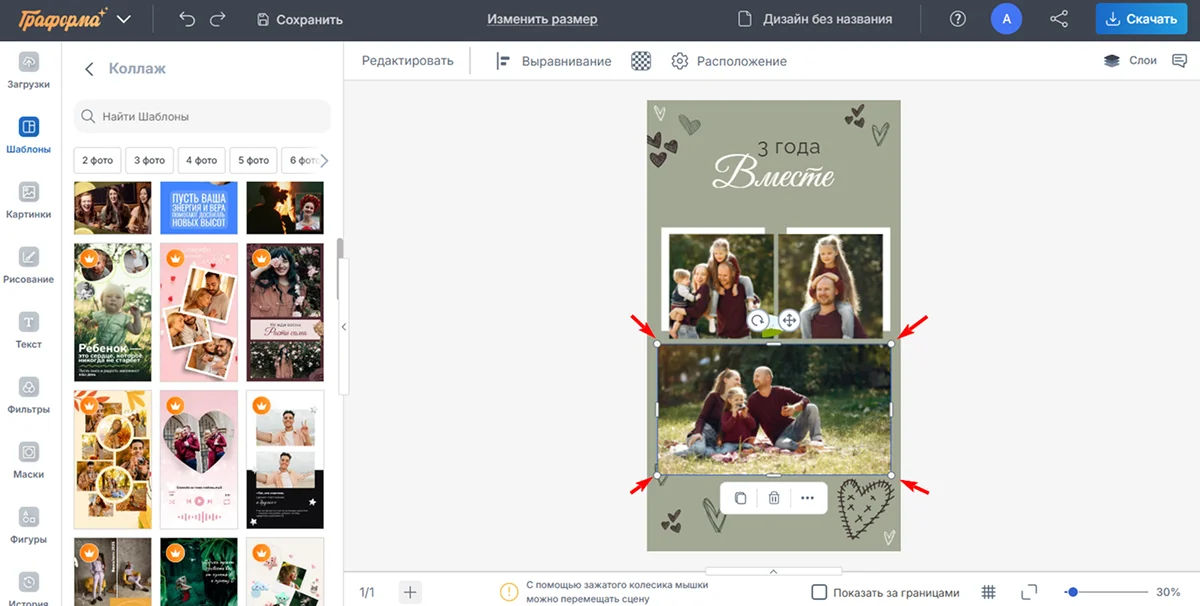
Если нужно, отрегулируйте размер слоев при помощи рамки.
Хотите добавить на макет дополнительные изображения? Перейдите в раздел «Загрузки». Залейте их на сайт, а после перетащите на холст.
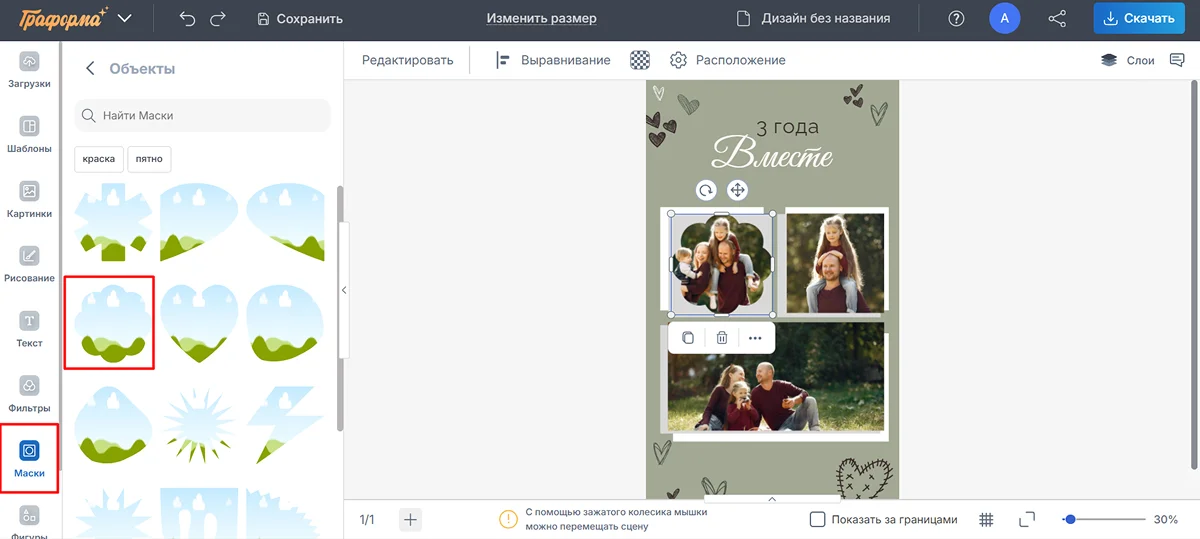
5. В Граформе есть маски. Это своеобразные рамки, которые преобразуют края изображения в соответствии со своей формой. Чтобы воспользоваться функцией, откройте раздел с масками. Выберите нужную и перетащите на холст. Затем щелкните по кнопке с тремя точками, выберите пункт «Заменить изображение». Укажите путь к фото, которое хотите встроить в маску.
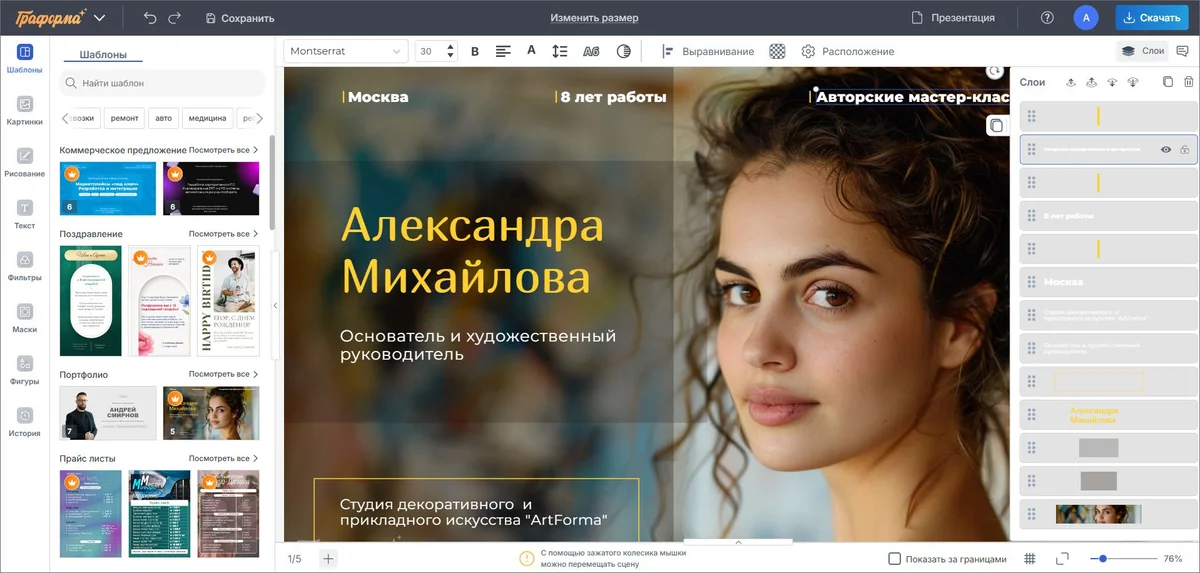
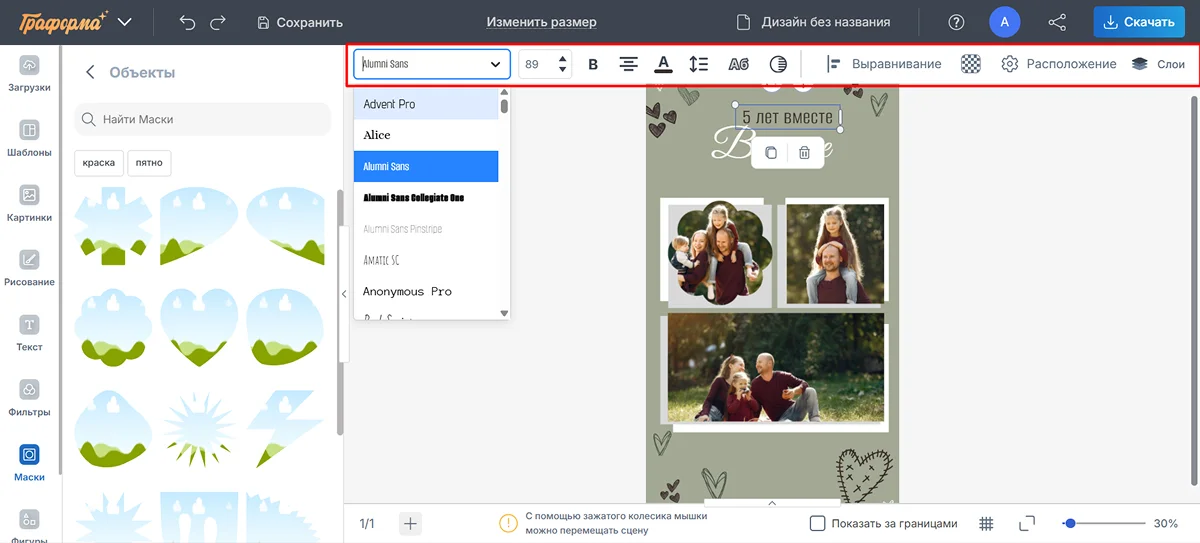
6. Скорректируйте текст. Выделите нужный слой, сотрите старую информацию и впишите нужную вам. Если хотите, измените стиль шрифта, цвет и размер текста, расстояние между буквами и строками. Также можно добавить тень.
7. Дополните композицию клипартом. Найдите подходящую графику в разделе «Картинки» или загрузите собственный файл PNG с прозрачным фоном.
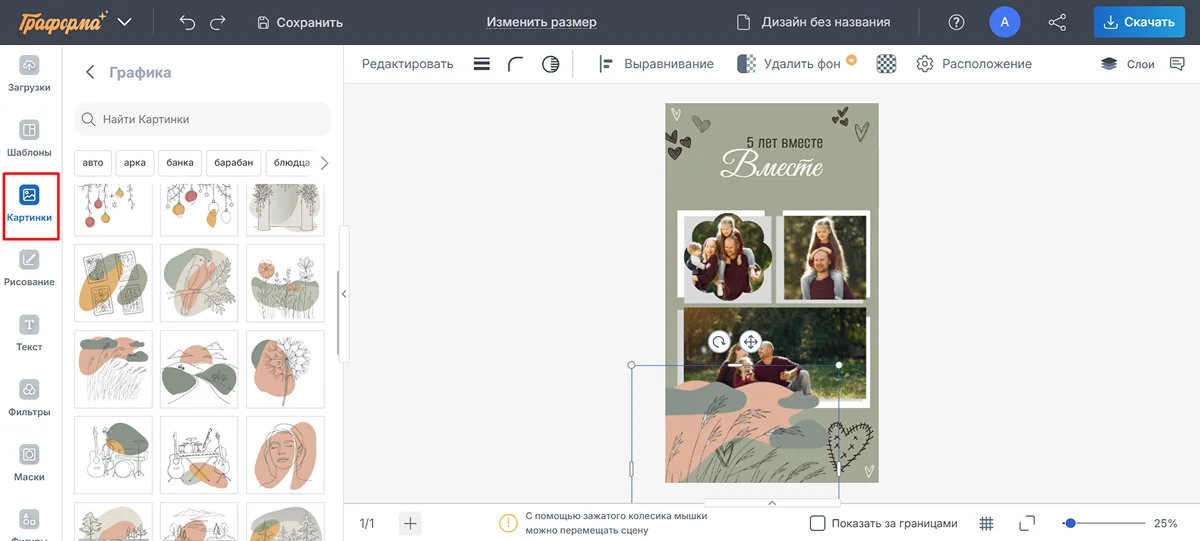
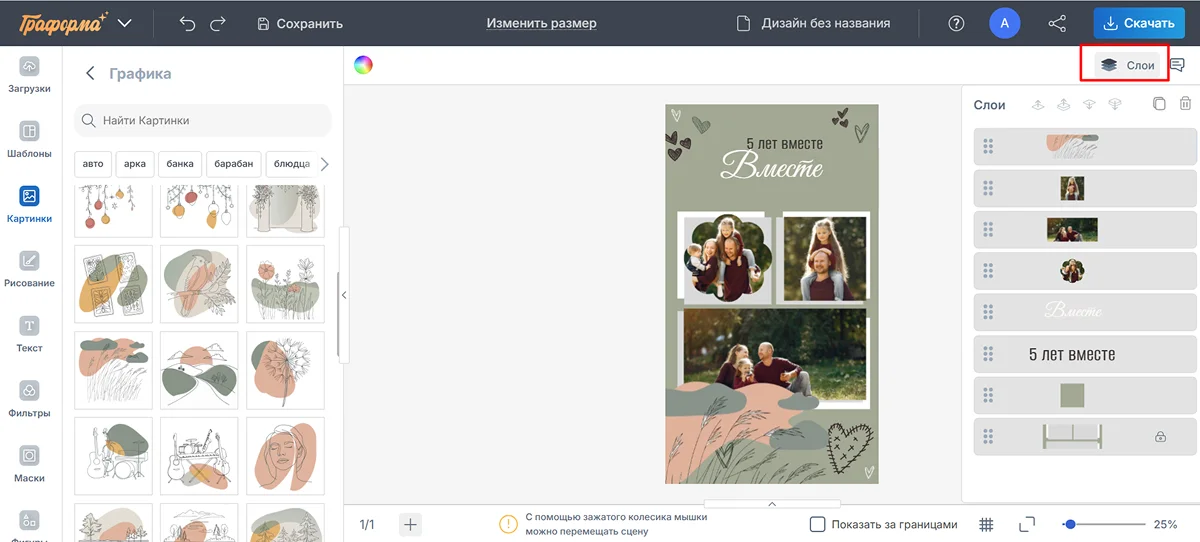
8. Меняйте порядок картинок и надписей на холсте. Откройте панель «Слои». Здесь отображаются все использованные в проекте элементы.
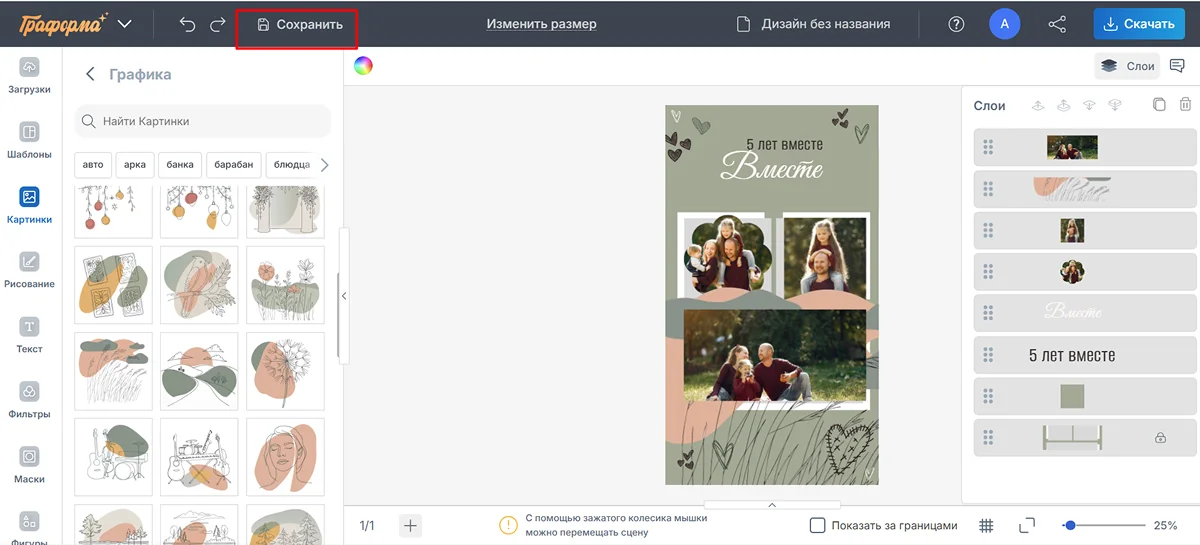
9. Чтобы сохранить проект для последующего редактирования, нажмите слева сверху на значок дискеты. Композиция будет сохранена со всеми слоями в вашем личном кабинете.
10. Скачать файл на компьютер можно через синюю кнопку в правом верхнем углу экрана.
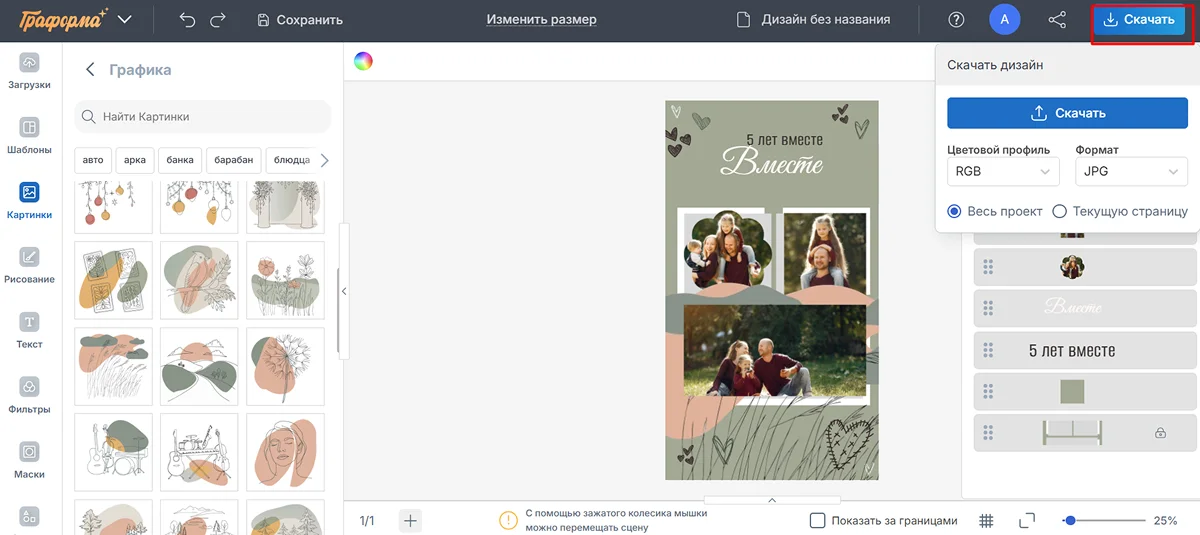
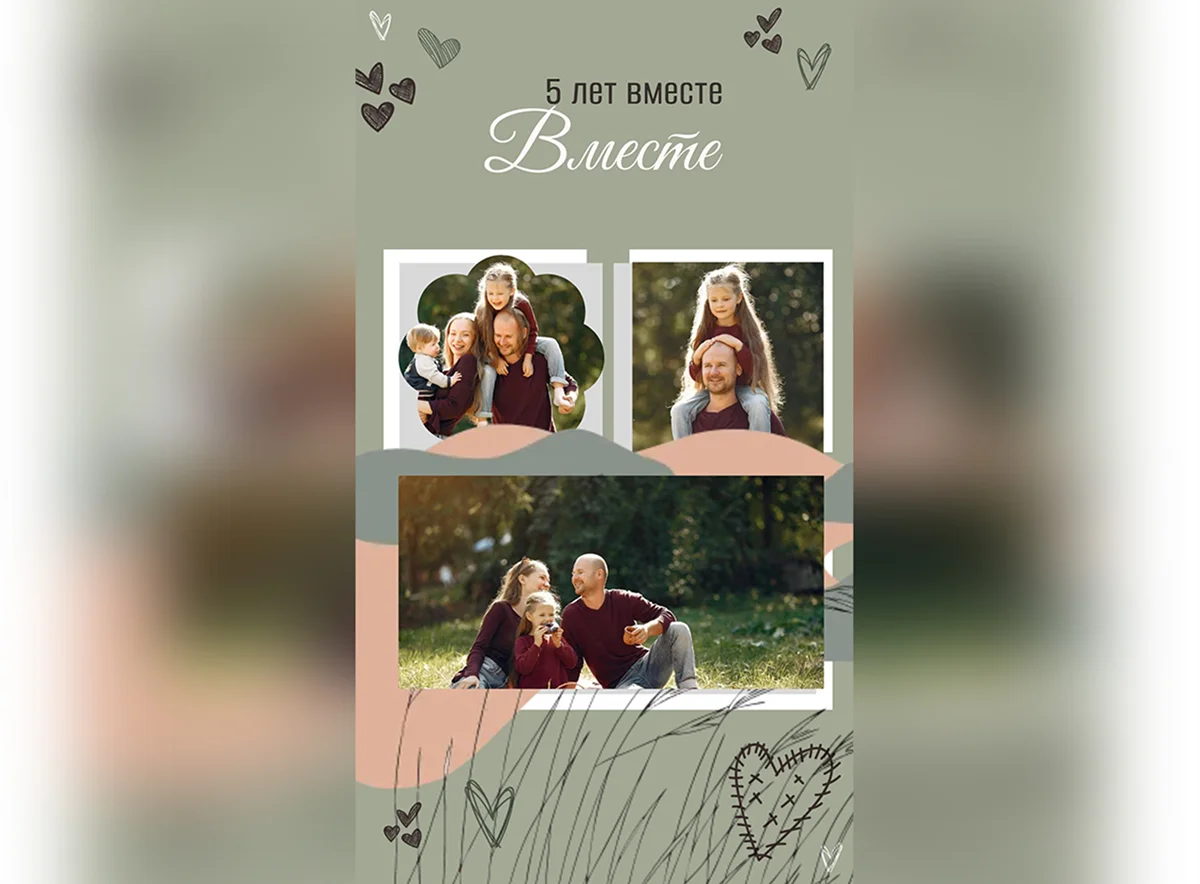

Результат
Способ 2: ФотоМАСТЕР
ФотоМАСТЕР — это десктопная программа для комплексной обработки снимков: цветокоррекции, ретуши, стилизации. Также есть каталог с сетками для фотомозаики.
Инструкция:
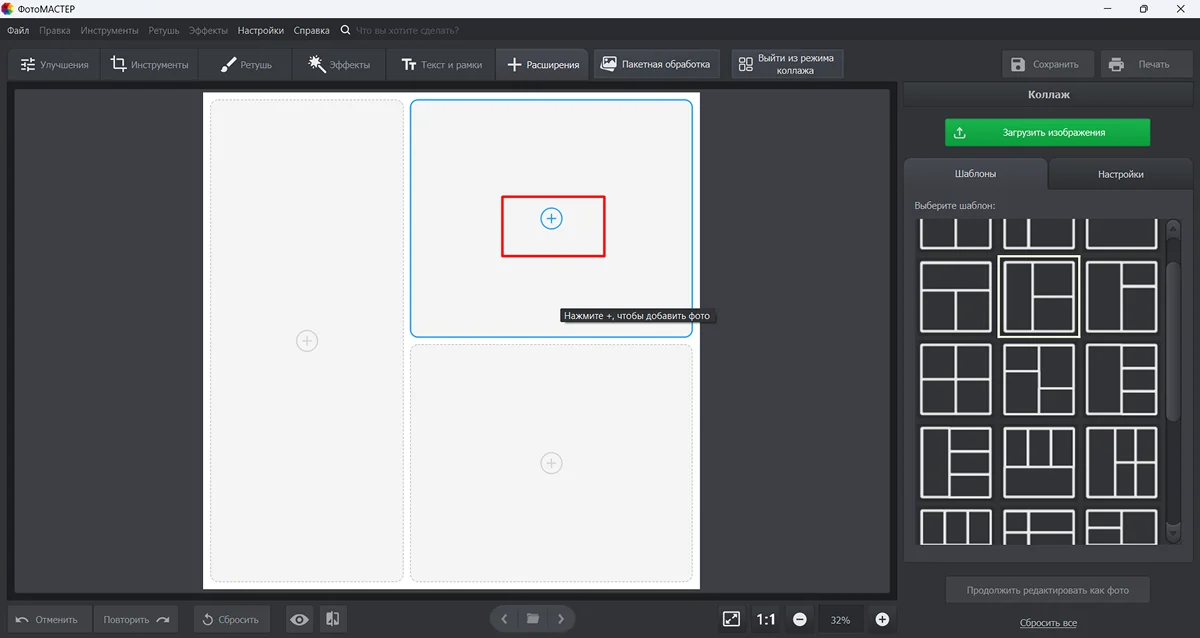
1. Запустите софт и зайдите в раздел «Создать коллаж».
2. Выберите макет.
3. Нажмите на плюсик в середине ячейки, чтобы загрузить снимок.
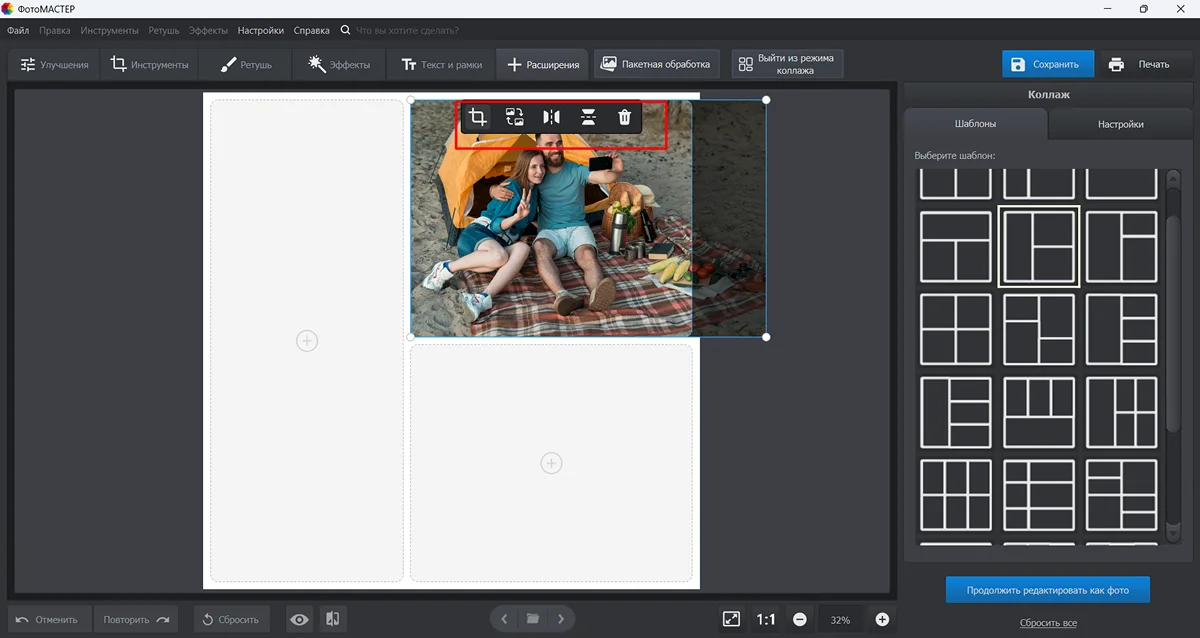
4. Вы сможете обрезать фото, если оно не вмещается в ячейку, отразить по вертикали/горизонтали или заменить его другим.
5. Когда все ячейки будут заполнены, перейдите во вкладку «Настройки». Здесь вы сможете скруглить углы ячеек, расширить границу, залить фон цветом или текстурой из встроенного каталога или загрузить собственную подложку.
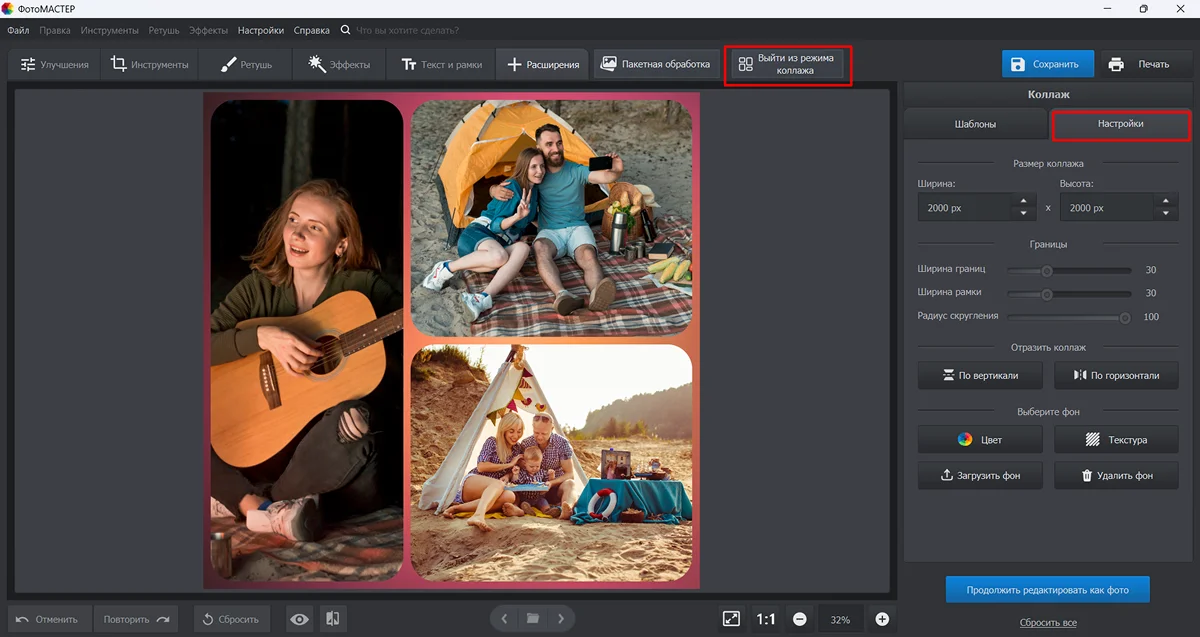
6. Когда закончите, нажмите кнопку «Продолжить редактировать как фото». Файл откроется в обычном редакторе, где к композиции можно применить настройки как к цельному фото: повысить сочность, резкость, сделать картинку светлее, наложить фильтр.
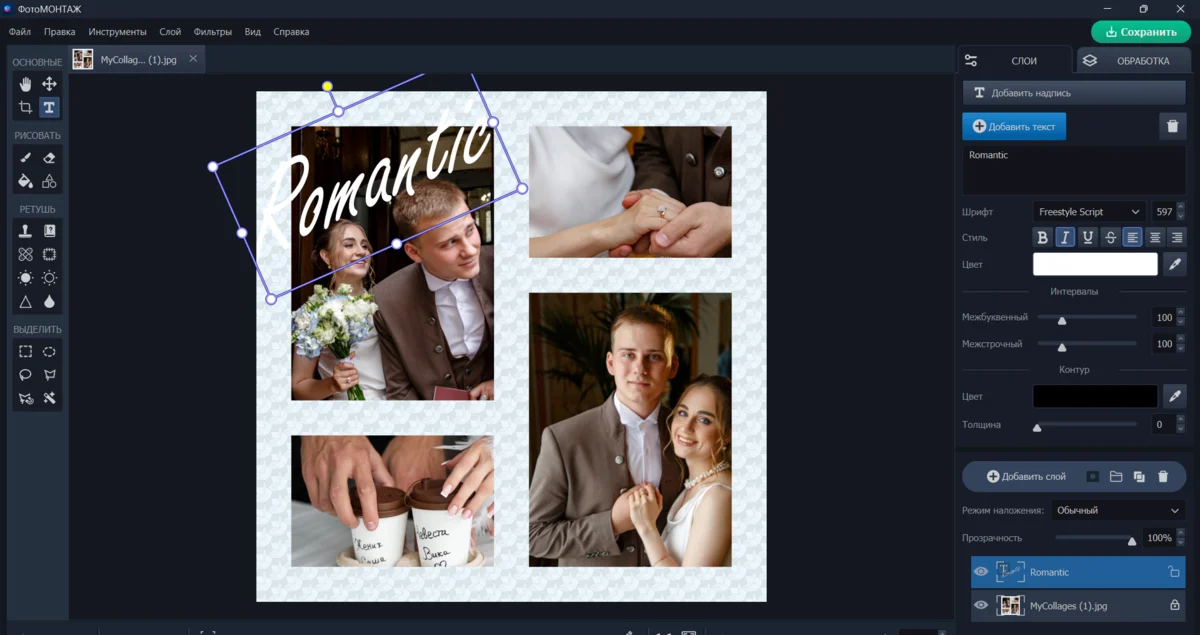
7. Обычно процесс создания коллажа из фотографий не обходится без добавления надписей. Откройте раздел «Текст и рамки» и кликните по кнопке «Добавить текст».
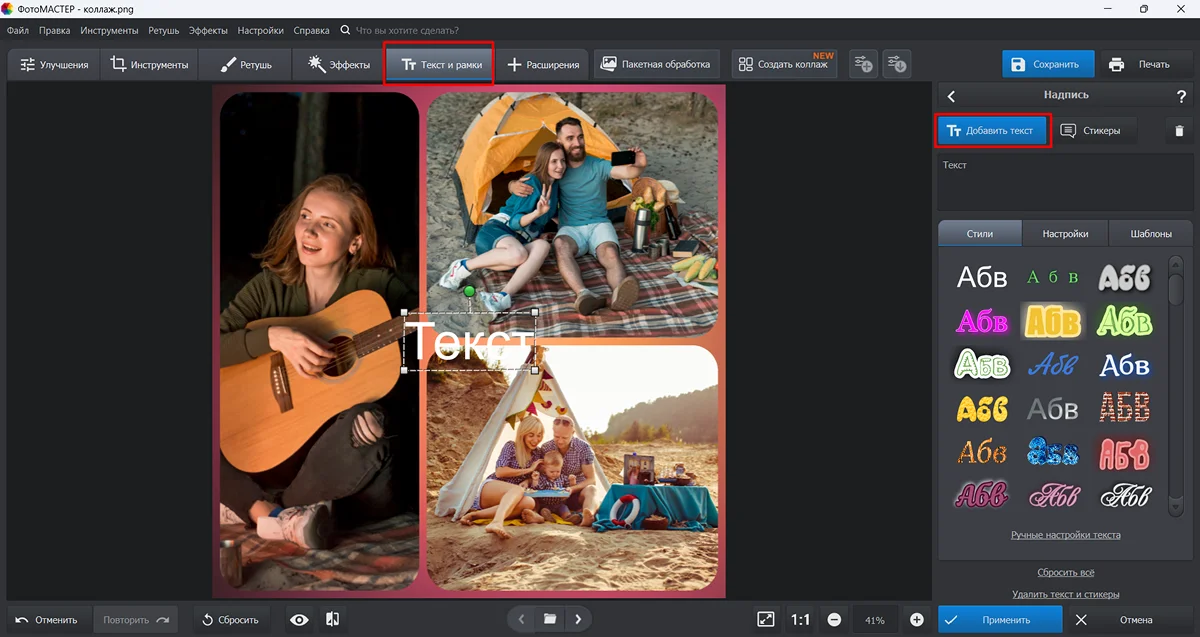
В специальном окошке введите нужную информацию. Выберите стиль оформления из готовых пресетов или выставьте параметры вручную во вкладке «Настройки». Там можно изменить тип шрифта, цвет букв их толщину, размер и оттенок обводки, изгиб, форму и другие параметры.
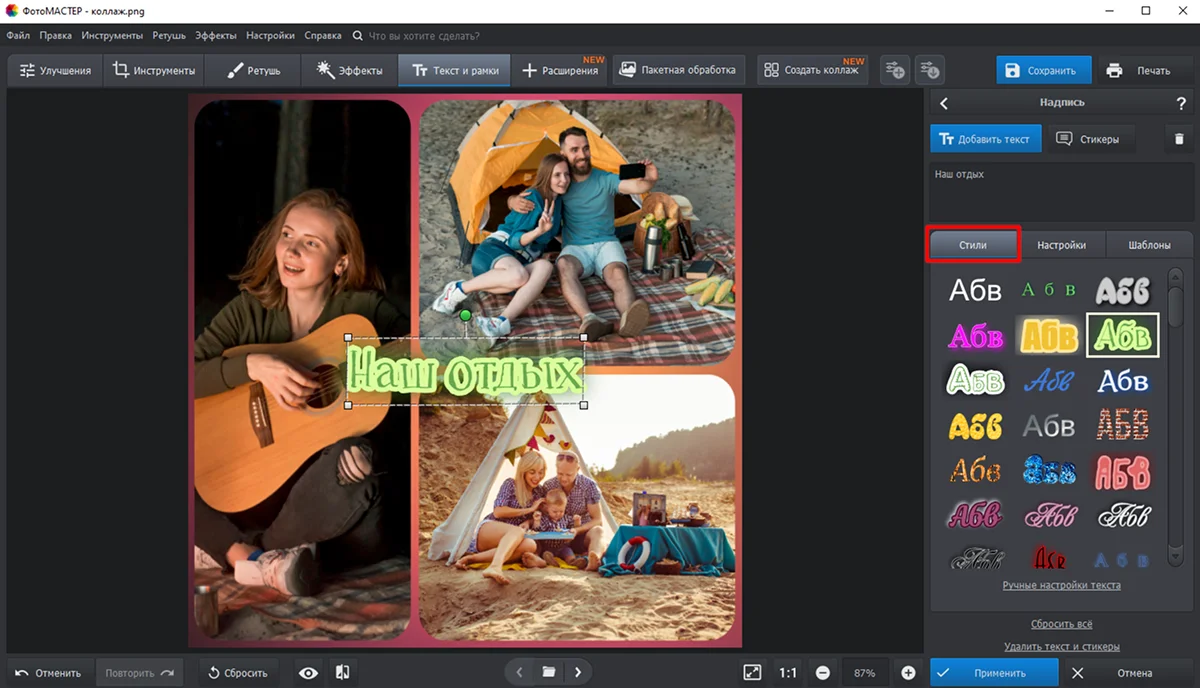
8. Дополните композицию клипартом. Перейдите в раздел «Инструменты» и найдите в списке опцию «Вставка картинки».
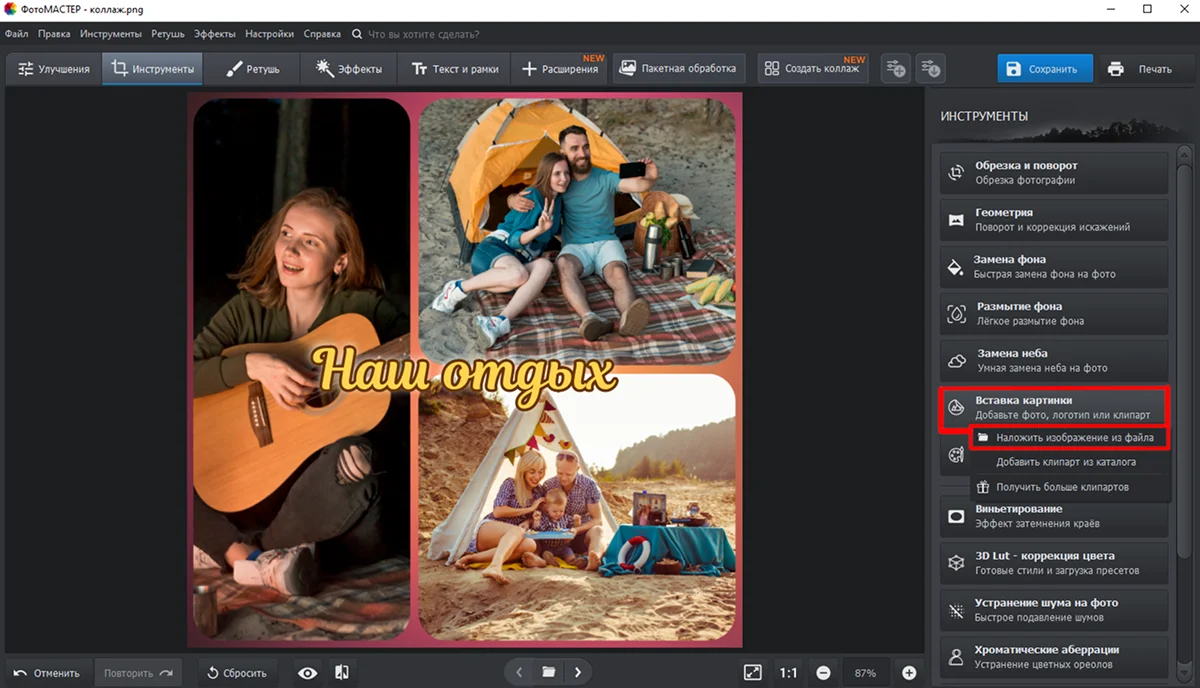
9. Выберите пункт «Наложить изображение в виде файла». Через «Проводник» отметьте заранее скачанную графику, а после загрузки определите ее размер и местоположение.
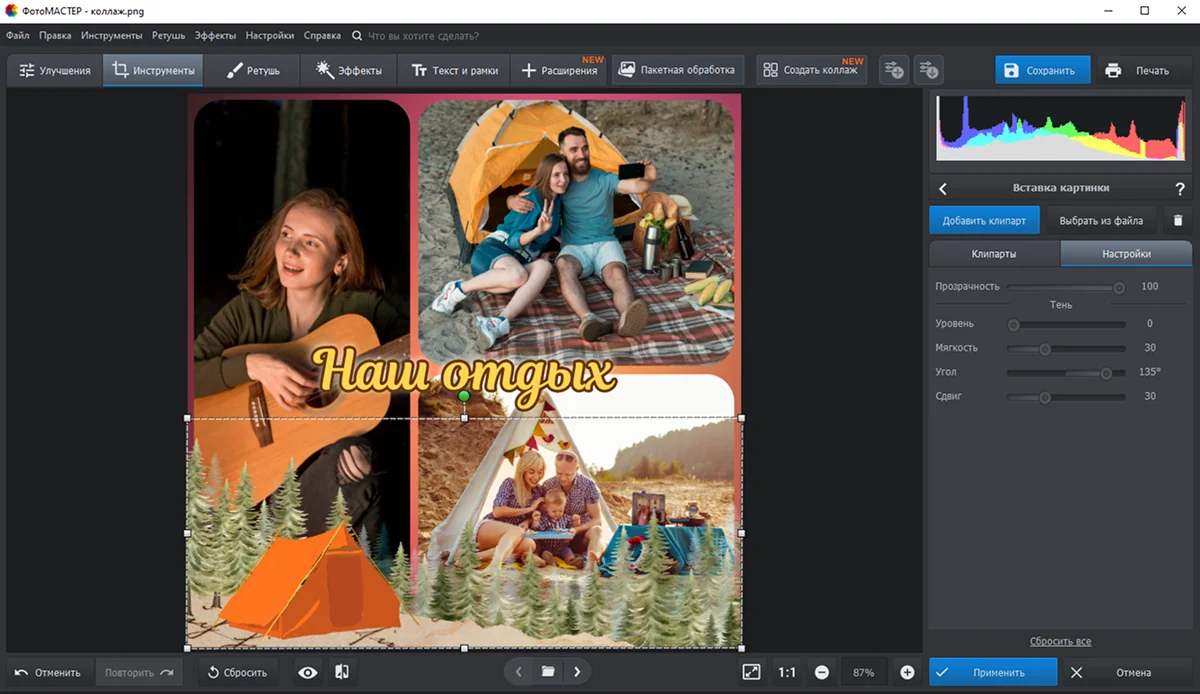
10. Сохраните изображение на ПК, нажав на одноименную кнопку.
Способ 3: Pixlr
Здесь можно создать коллаж онлайн и бесплатно. Pixlr — это онлайн-платформа с двумя редакторами (продвинутого и начального уровней), генератором красивых коллажей, конструктором дизайнов и набором AI-инструментов.
Инструкция:
1. На стартовой странице выберите Pixlr Desiginer, затем Photo Collage Maker.
2. Загрузите необходимые картинки через кнопку Select Photo.
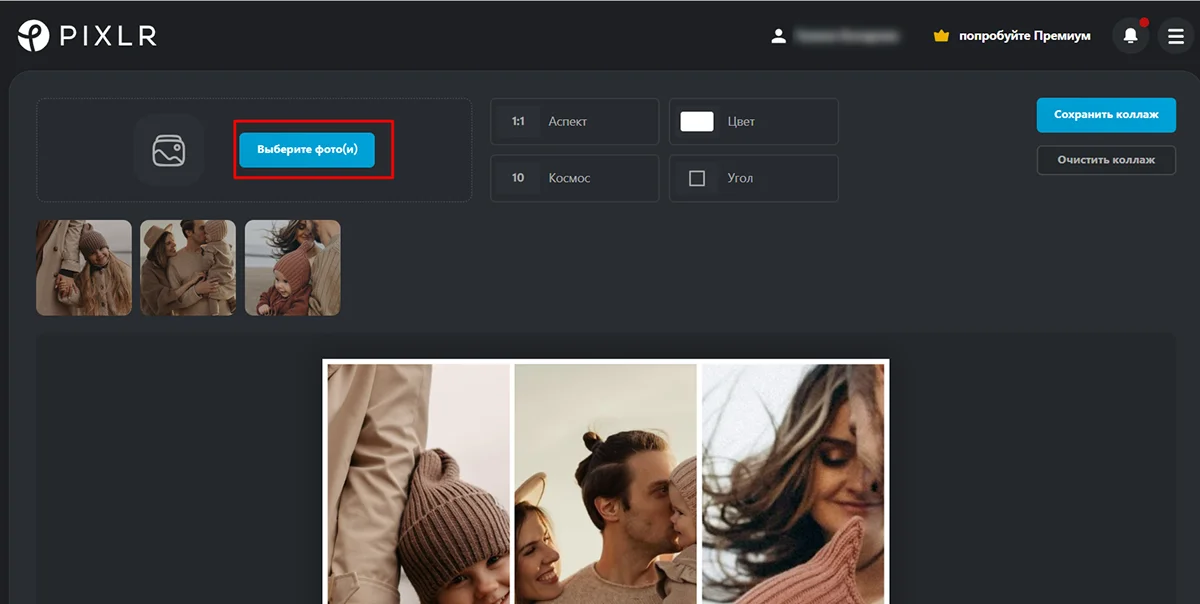
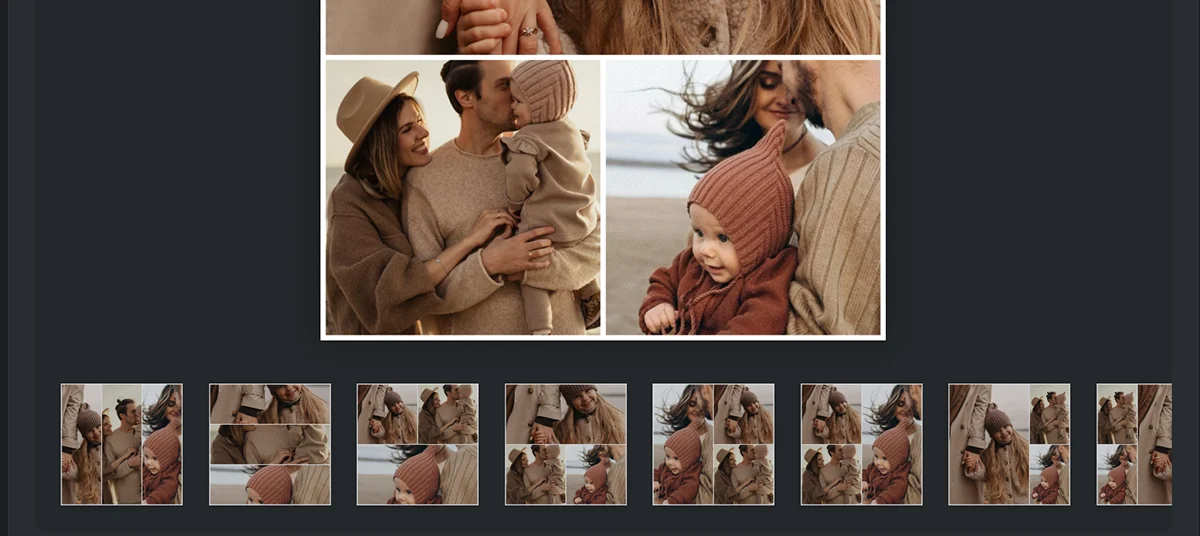
3. Сервис автоматически соберет фотокомпозицию. Ниже вы увидите всевозможные формы сеток. Выберите ту, которая наиболее органично смотрится с вашими снимками.
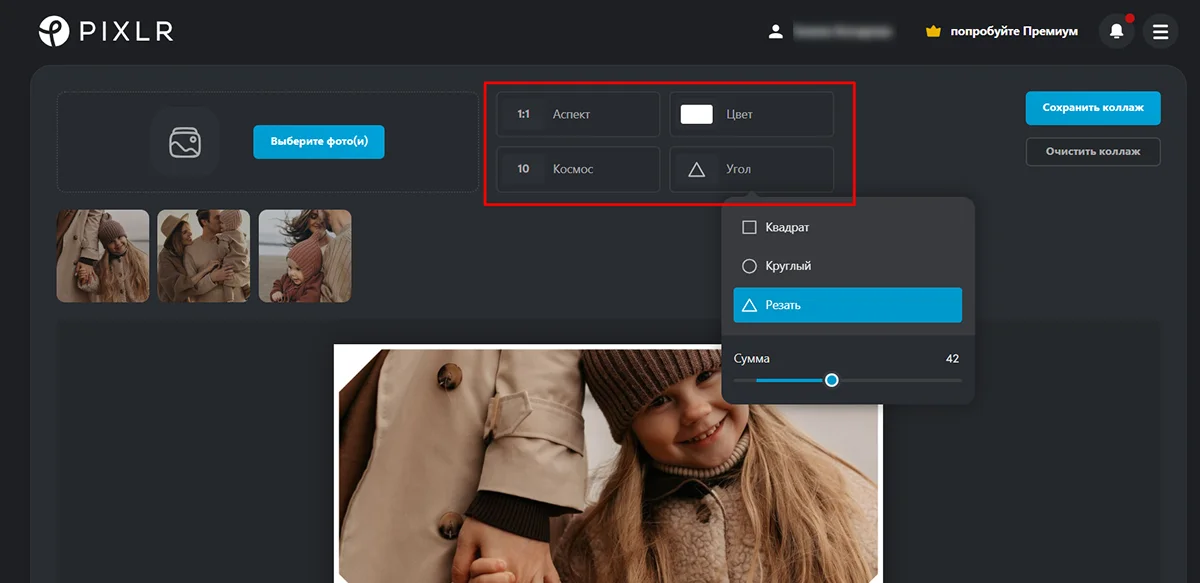
4. На этой же странице вы можете выбрать пресет с форматами (по умолчанию стоит квадрат), цвет рамки, оформление уголков, а также ширину интервала между ячейками.
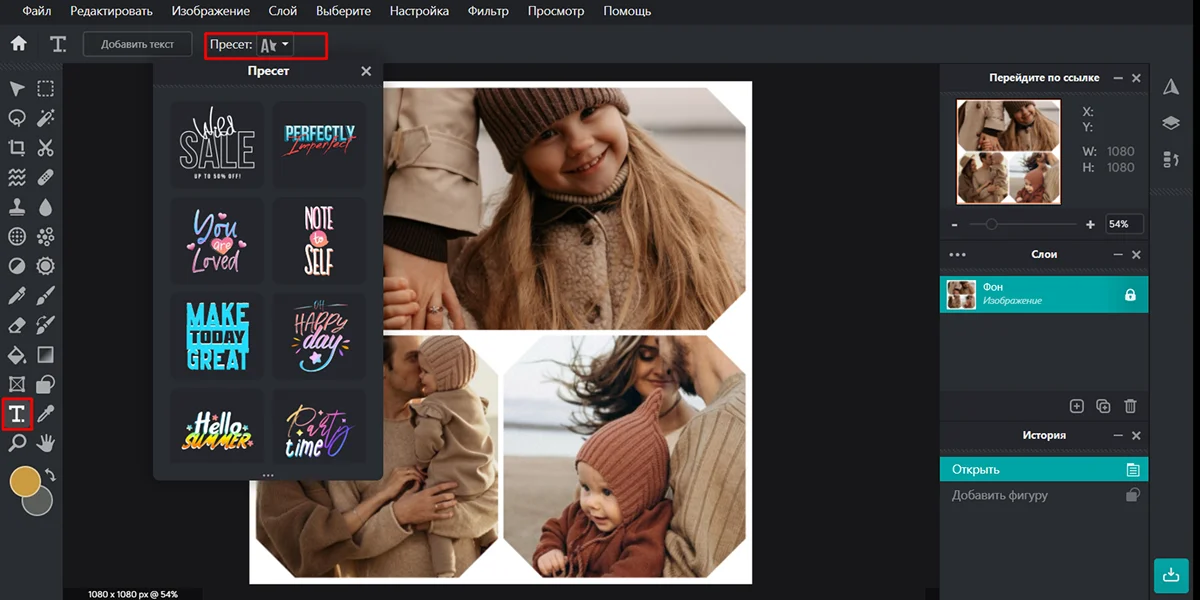
5. Сохраните файл через одноименную кнопку с правой стороны экрана и откройте его в редакторе Pixlr Editor.
6. Добавьте текст, скорректируйте цветовую гамму или наложите фильтр.
Способ 4: Adobe Photoshop
Фотошоп — достаточно популярная программа, поэтому о том, как сделать фотоколлаж из нескольких фотографий на компьютере в нем, мы тоже поговорим подробно.
Существует два способа создания коллажа в Фотошопе. Первый касается загрузки шаблона с сотами, куда помещаются снимки. Другой — создание чистого холста с наложением полей и декора. Рассмотрим второй вариант.
Инструкция:
1. Запустите редактор и нажмите «Создать».
2. В открывшемся окне введите параметры ширины и высоты листа.
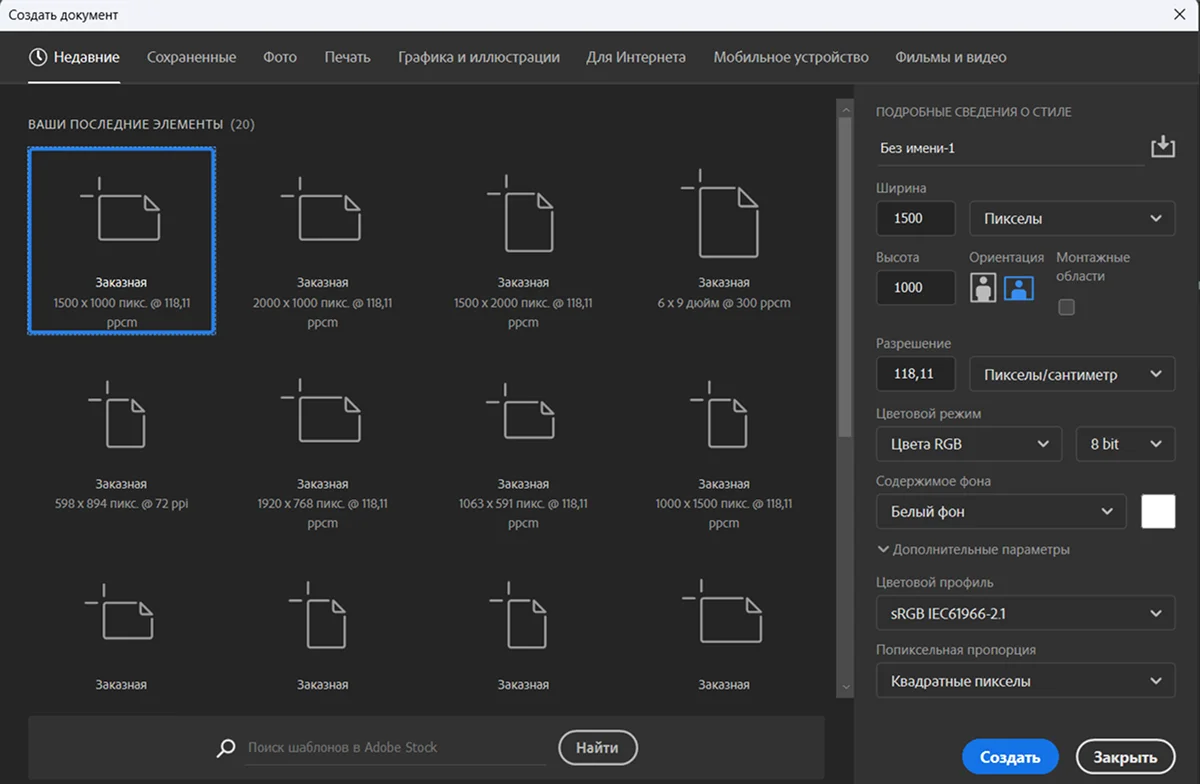
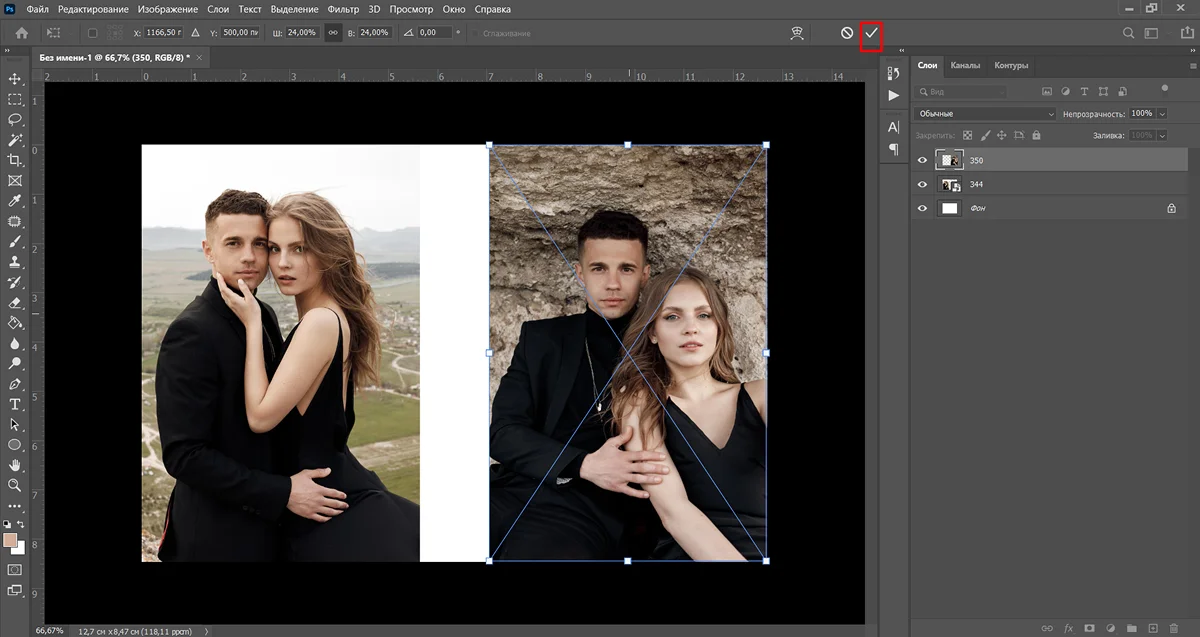
3. Откройте папку с нужными фотокарточками и перетащите их на полотно страницы, попутно масштабируя и располагая в нужных местах.
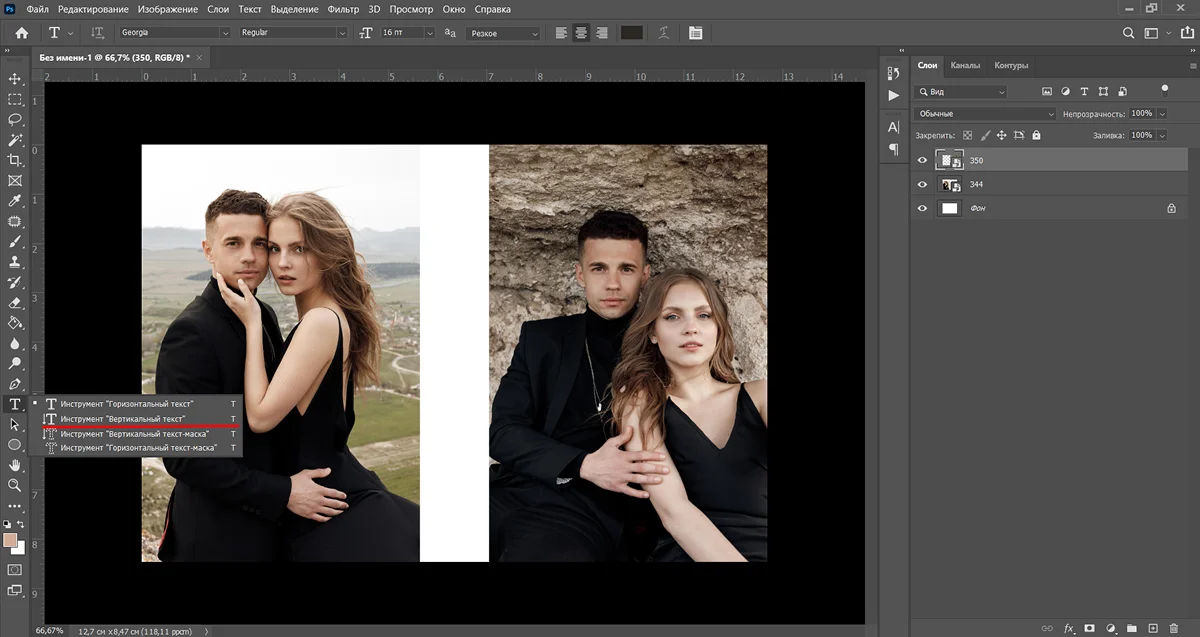
4. На левой панели найдите инструмент «Текст» и активируйте вертикальный режим. Напишите желаемые слова в пробеле между стыком фотографий.
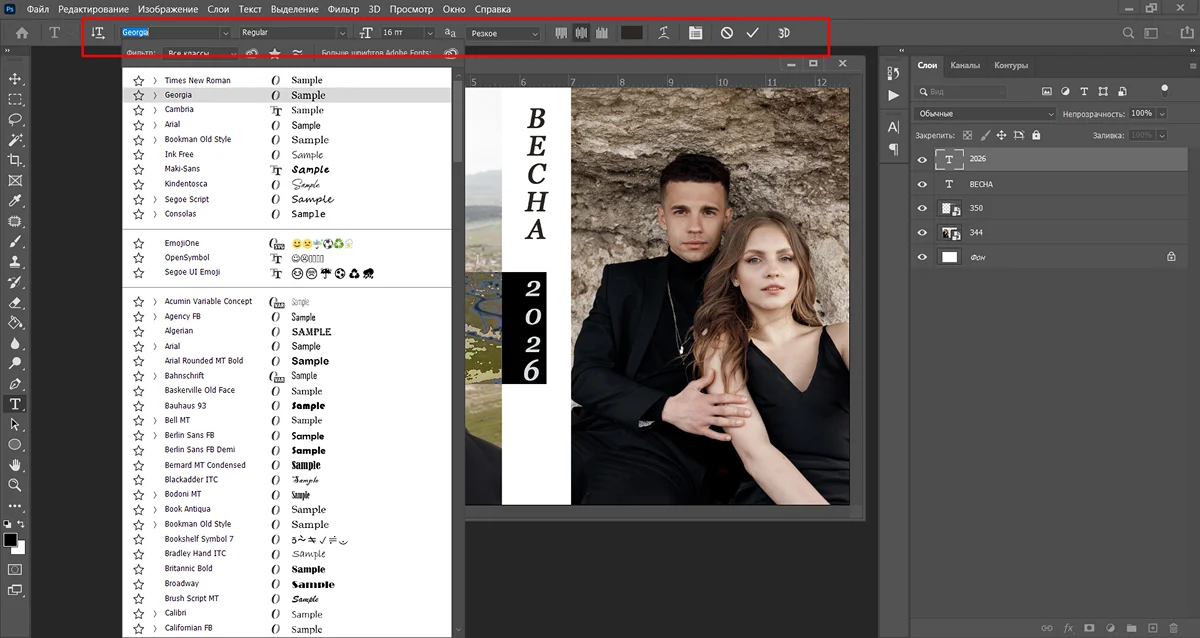
5. Поскольку мы выбрали вертикальный режим, надпись будет соответствующей. Подберите для нее шрифт, стиль, цвет, толщину букв, интервал между ними и другие параметры при помощи настроек на верхней панели.
6. Декор вы можете предварительно скачать в PNG с сайта PNGWing, перетащить в программу и трансформировать в соответствии со своей задумкой.
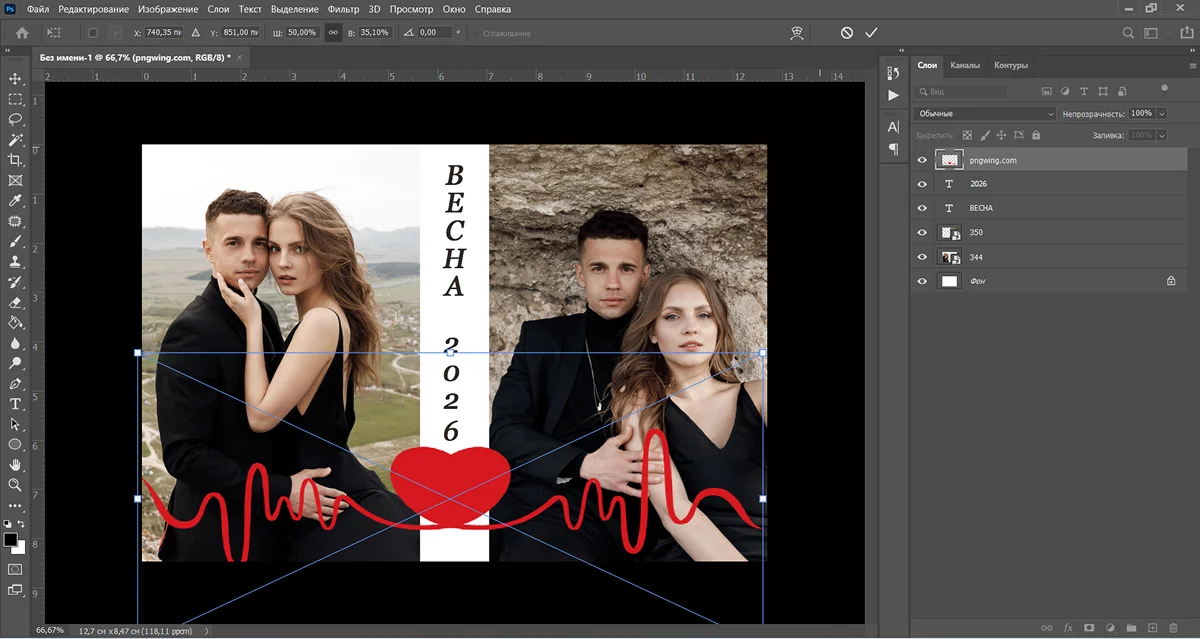
7. Сохраните композицию через комбинацию клавиш Ctrl+Shift+S.
Способ 5: Photoscape X
Это платформа, совмещающая в себе несколько приложений, а именно: модуль для редактирования изображений, пакетный обработчик, скриншотер, конструктор коллажей, генератор анимаций и проч. Рассмотрим, как сделать красивый коллаж из фотографий при помощи готовых сеток.
Инструкция:
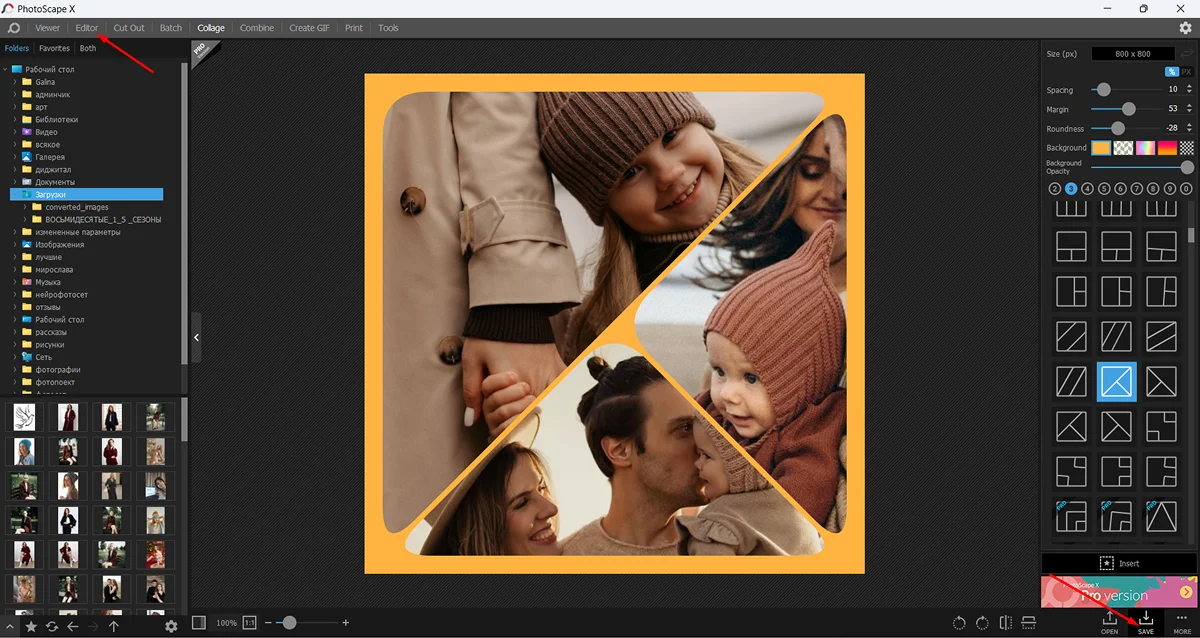
1. Перейдите в раздел Collage.
2. Справа откроется панель с шаблонами. Некоторые из них премиальные.
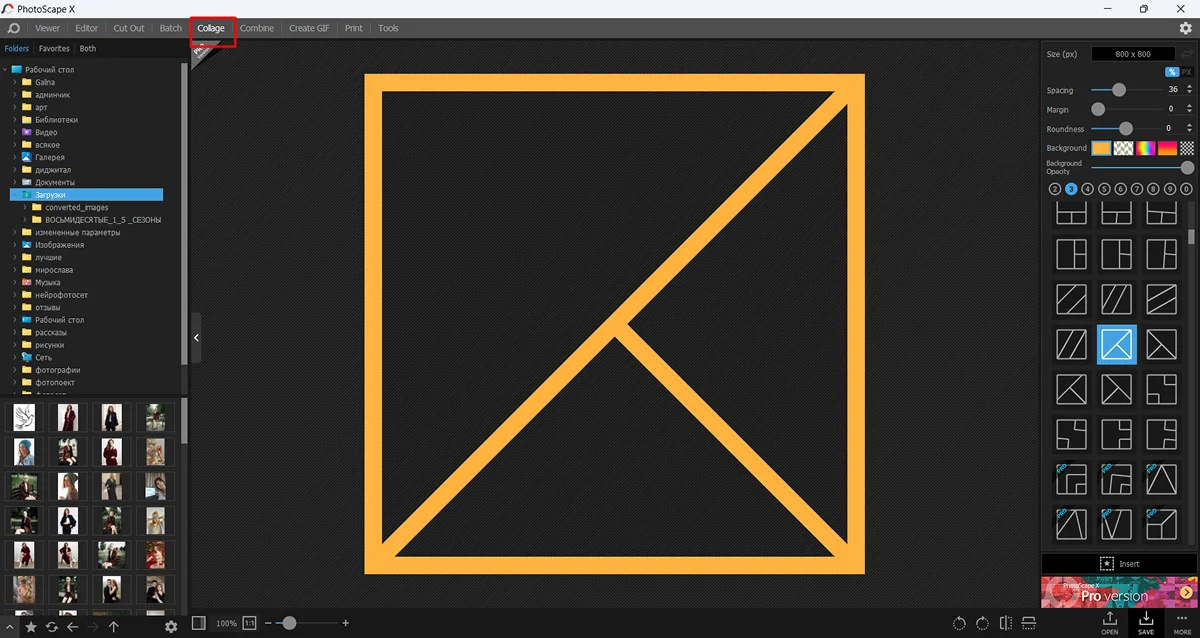
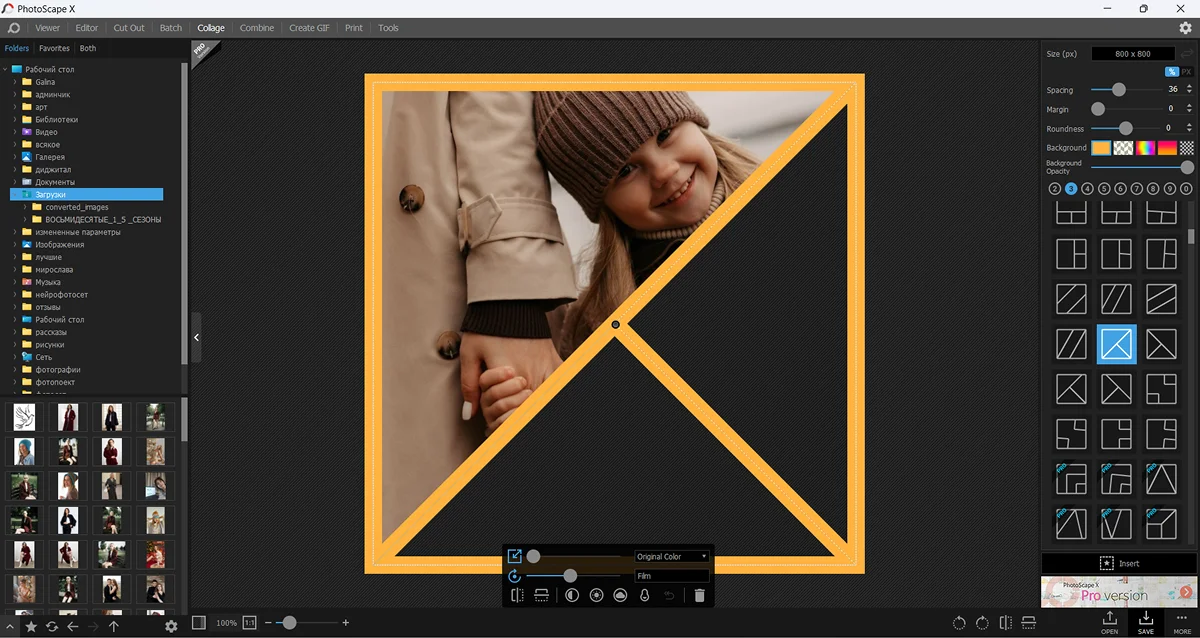
3. Откройте папку с фотоснимками и перетяните их в ячейки. Зажмите фото мышкой, чтобы перемещать внутри сот.
4. Щелкните один раз, чтобы появилось окно с настройками: отражение по вертикали/горизонтали, изменение температуры, яркости, поворот.
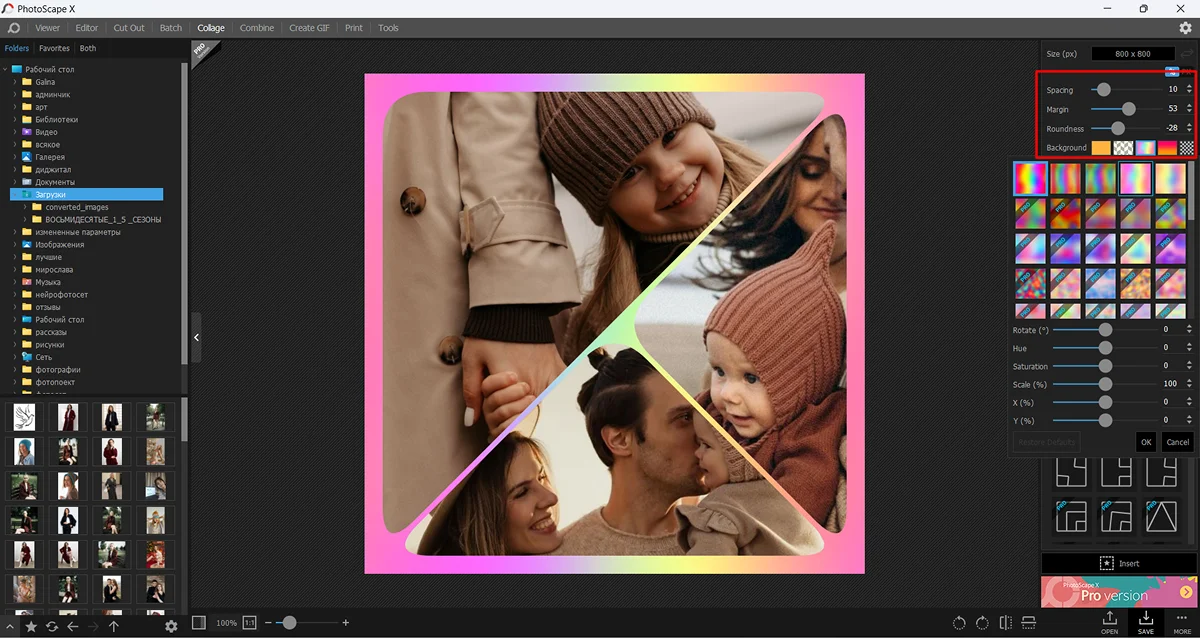
5. Отрегулируйте границы. За это отвечает параметр Spacing (сверху справа). Margin делает шире общую рамку. Roundness отвечает за скругление углов фотокарточек, а с помощью Background можно поменять цвет заднего плана, сделать его прозрачным или градиентным.
6. Если хотите наложить текст, вам придется сохранить созданный коллаж через Save в правом нижнем углу экрана, а затем заново его открыть в программе в модуле Editor.
Способ 6: Paint.NET
На первый взгляд это простое ПО для Виндовс, с которым справится даже человек без опыта редактирования фотографий. Однако работа со слоями здесь путанная и сложная, поэтому вам точно пригодится пошаговый алгоритм, как создать коллаж из фото на компьютере.
Инструкция:
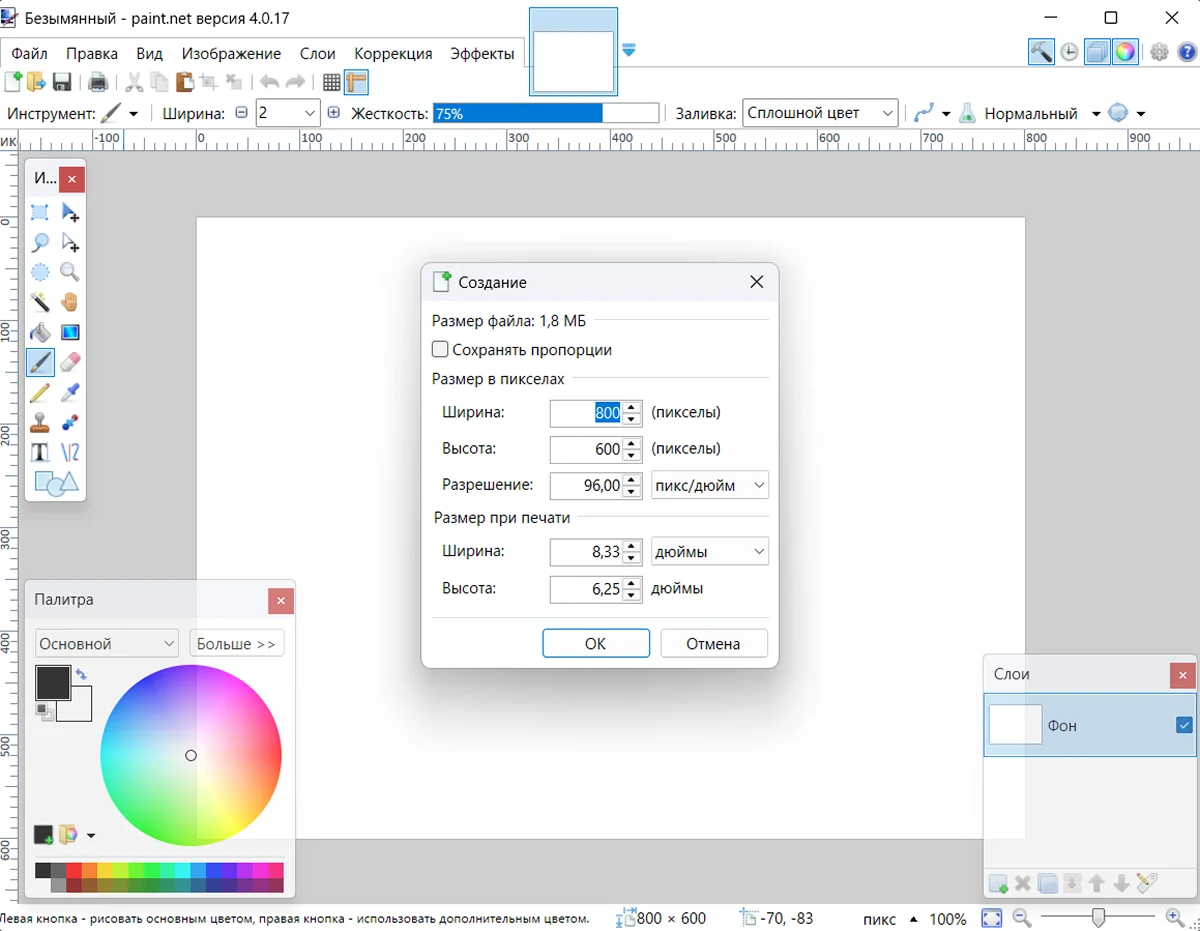
1. Запустите и используйте команду Ctrl+N, чтобы создать страницу с нужными параметрами.
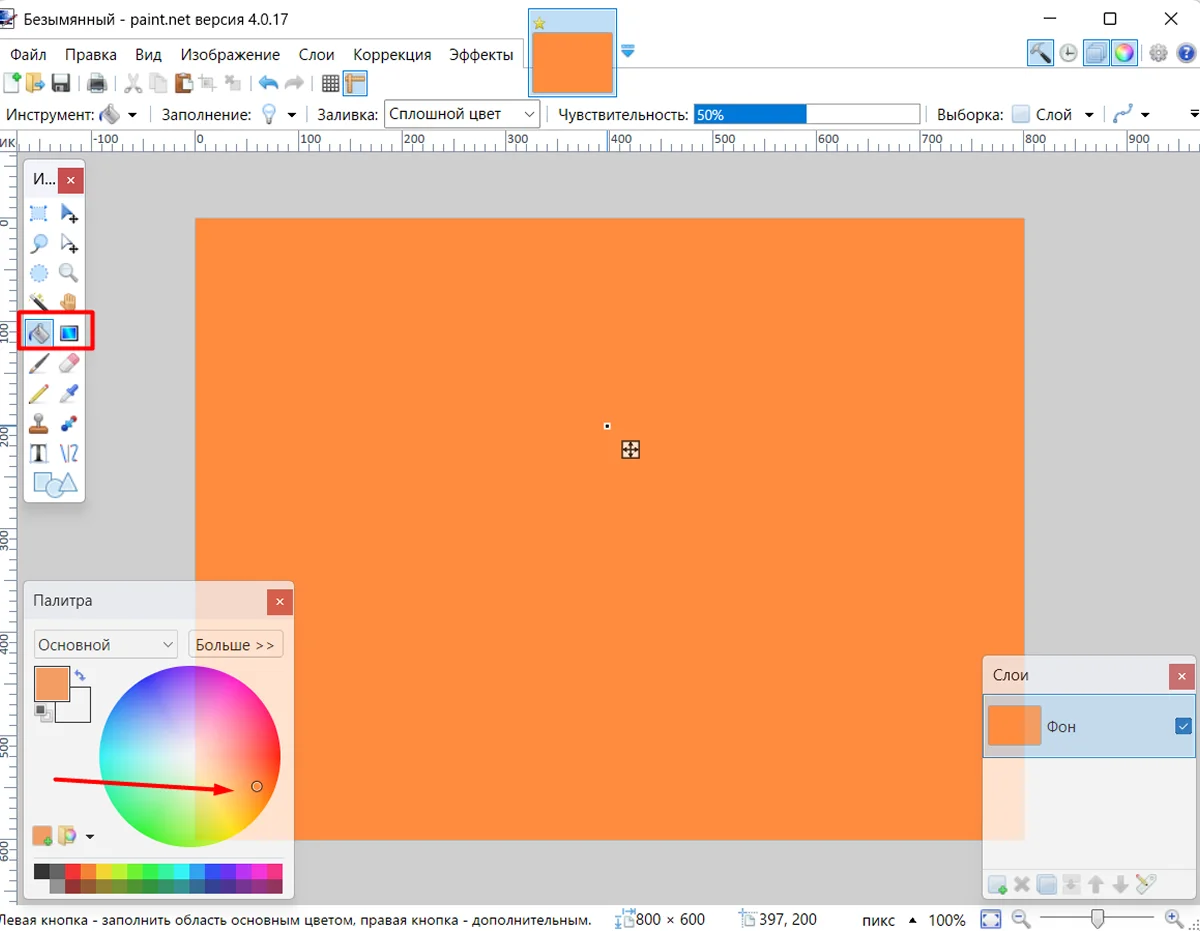
2. На панели слева воспользуйтесь градиентом или заливкой, чтобы сделать подложку цветной.
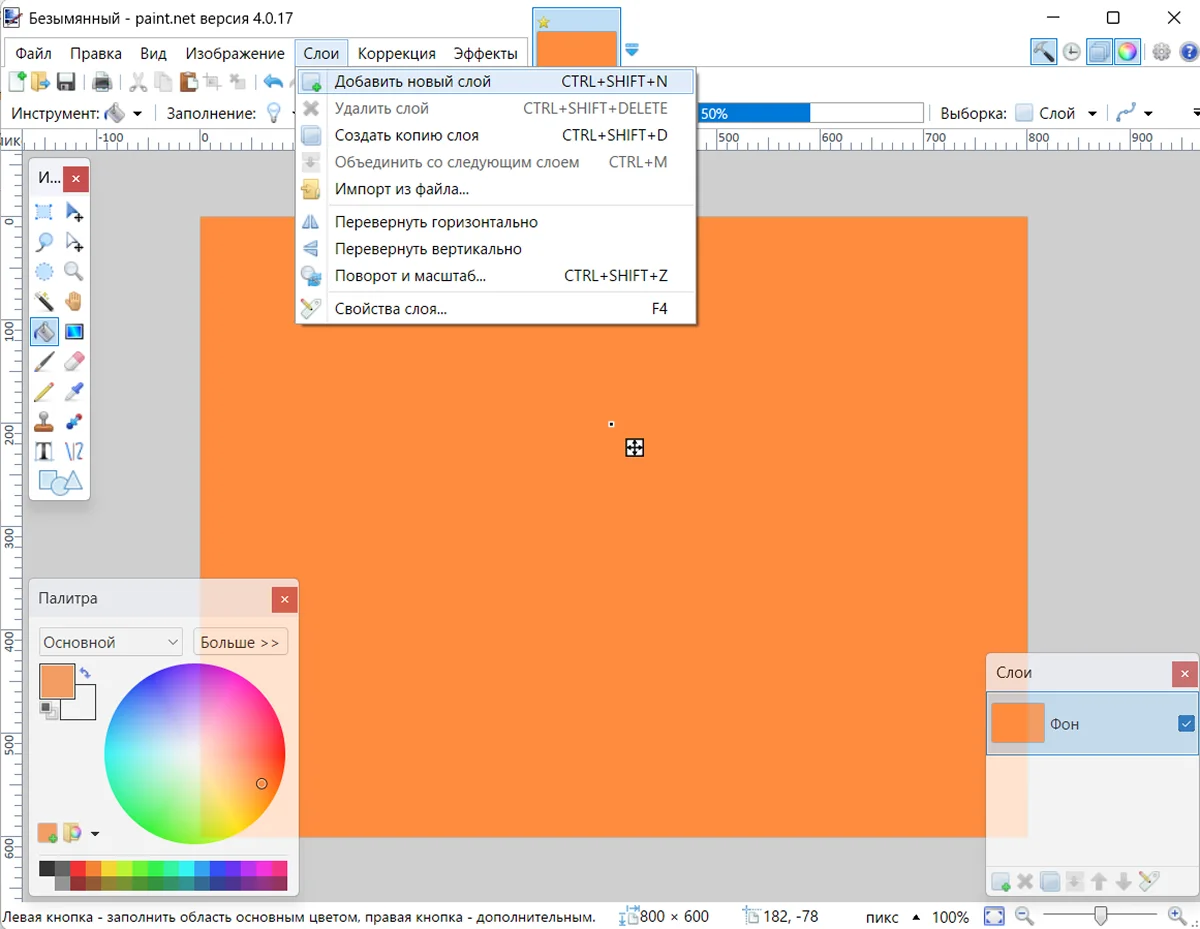
3. Пройдите по пути «Слой» → «Добавить новый слой».
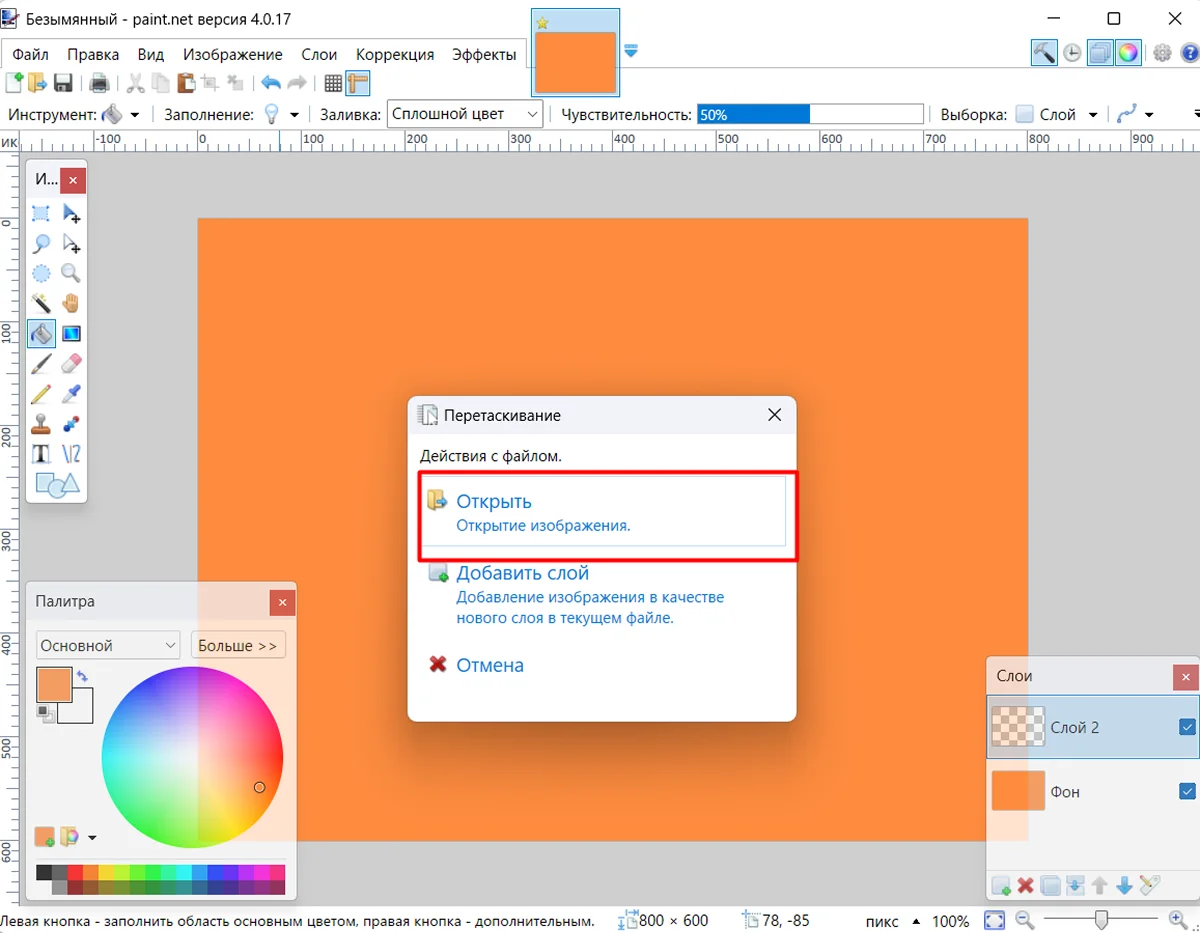
4. Перетащите первый снимок в рабочую область. Появится окно, в котором нужно указать способ размещения картинки. Выберите «Открыть».
5. Фото откроется как самостоятельное изображение. Скопируйте его через Ctrl+C, затем вернитесь к холсту и вставьте в него картинку через Ctrl+V.
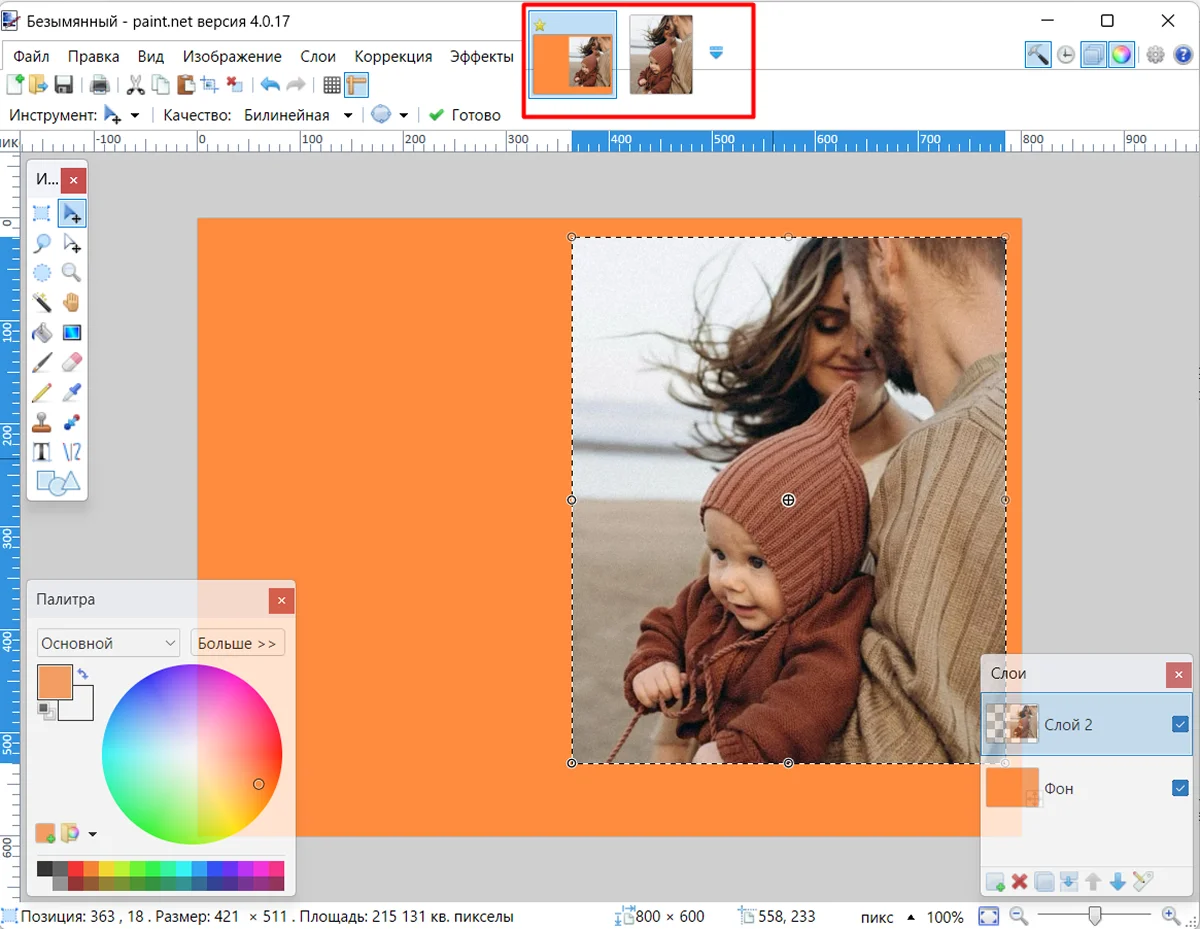
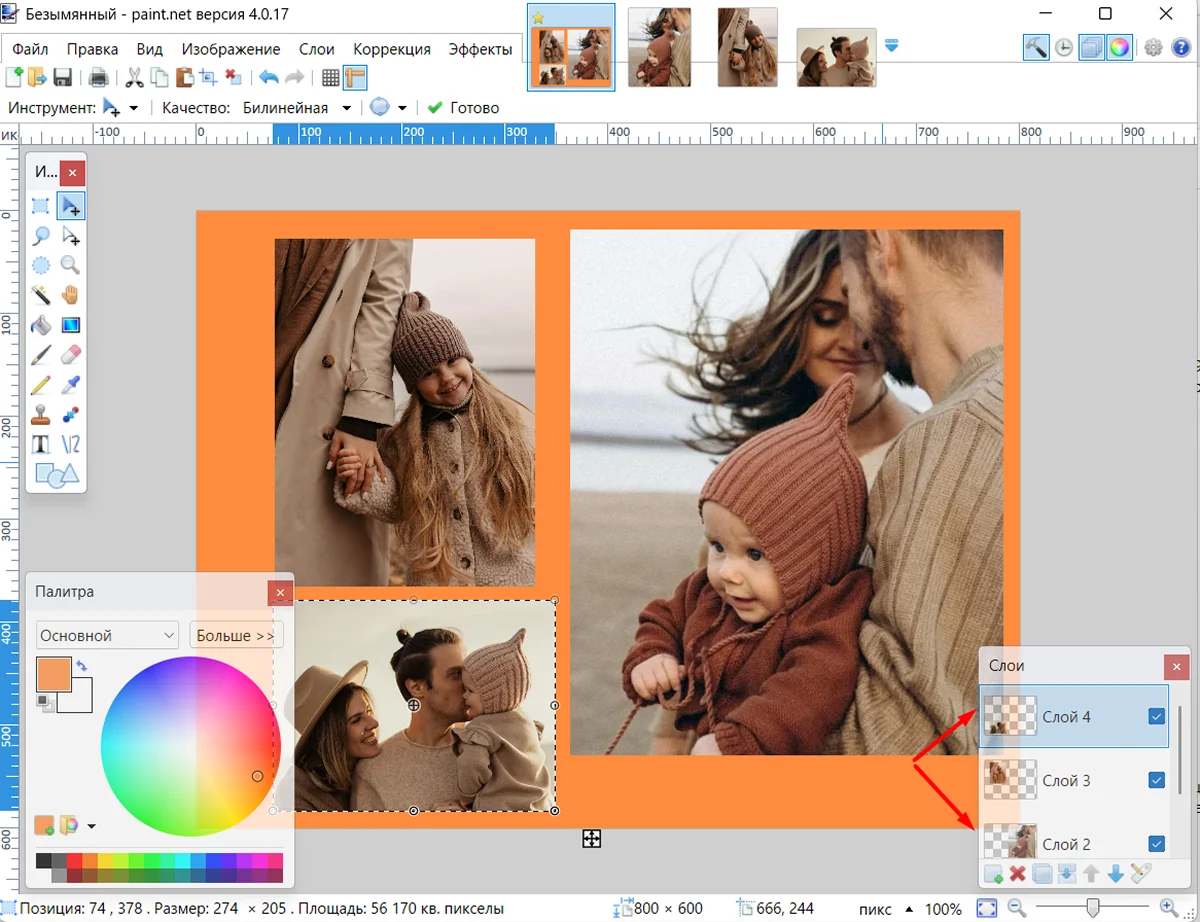
6. Масштабируйте размеры снимка. Чтобы не деформировались пропорции при уменьшении (или увеличении), зажмите Shift и двигайте границу рамки. Таким же манером разместите остальные фотографии. Перемещайте слои, чтобы менять порядок фото на листе.
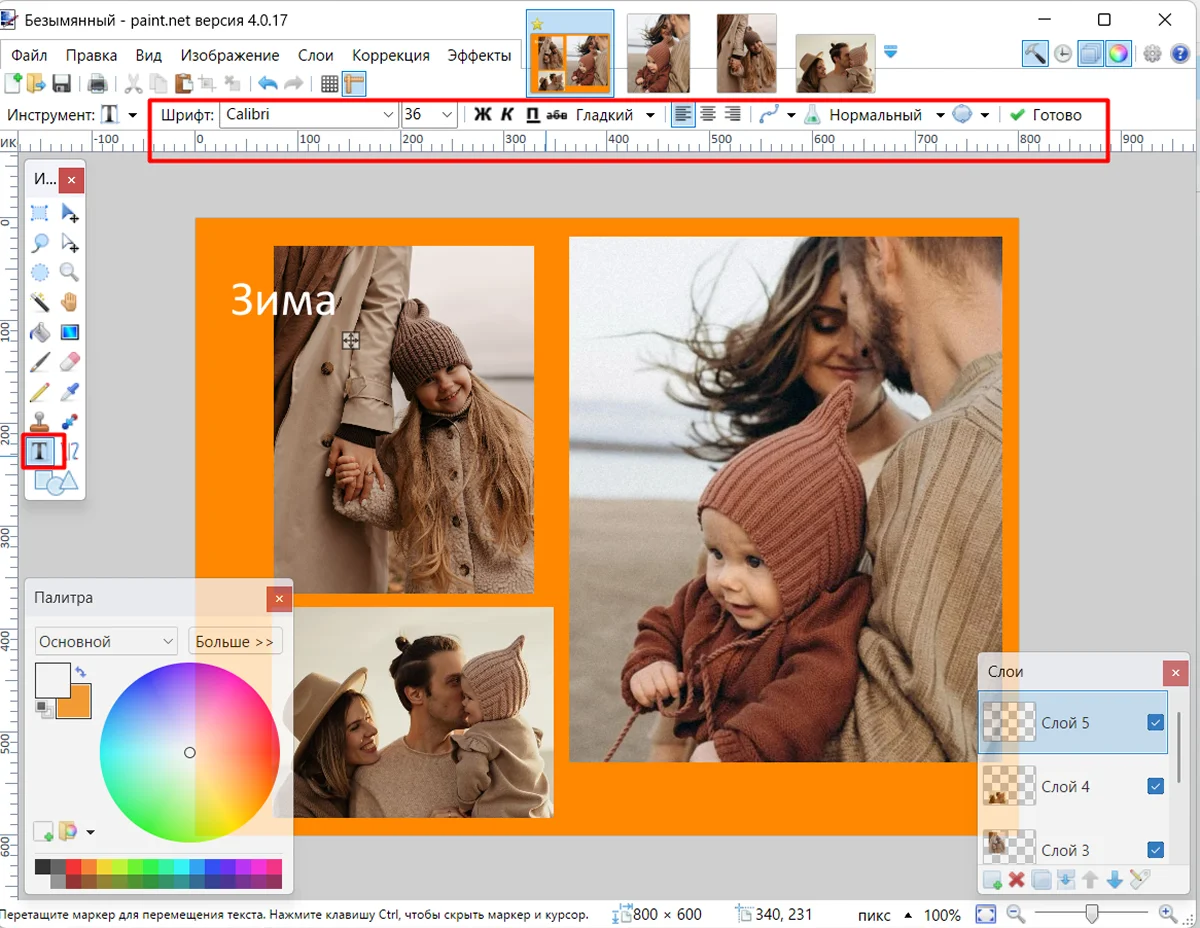
7. Добавьте текст и настройте его оформление.
8. Сохраните проект через «Файл» → «Сохранить как…».
Способ 7: GIMP
Бесплатное кроссплатформенное приложение, которое часто используется для редактирования фото. Здесь тоже можно создать уникальную композицию из фотоснимков, декора и текста.
Инструкция:
1. Запустите софт и при помощи Ctrl+N задайте ширину и высоту будущему проекту.
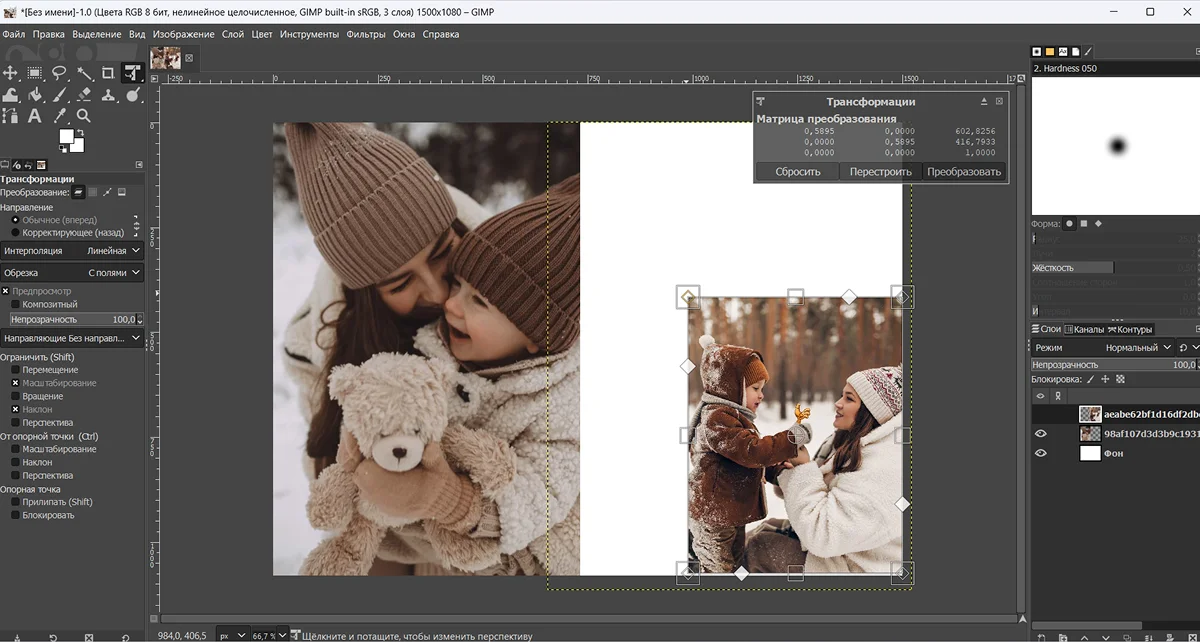
2. Последовательно перетащите снимки на фон. Задействуйте «Перемещение», чтобы свободно двигать их по странице и трансформацию (Shift+T), чтобы уменьшать, увеличивать или искажать пропорции. Чтобы сделать бесшовную фотомозаику, не оставляйте пространства между картинками, сдвигайте их вплотную.
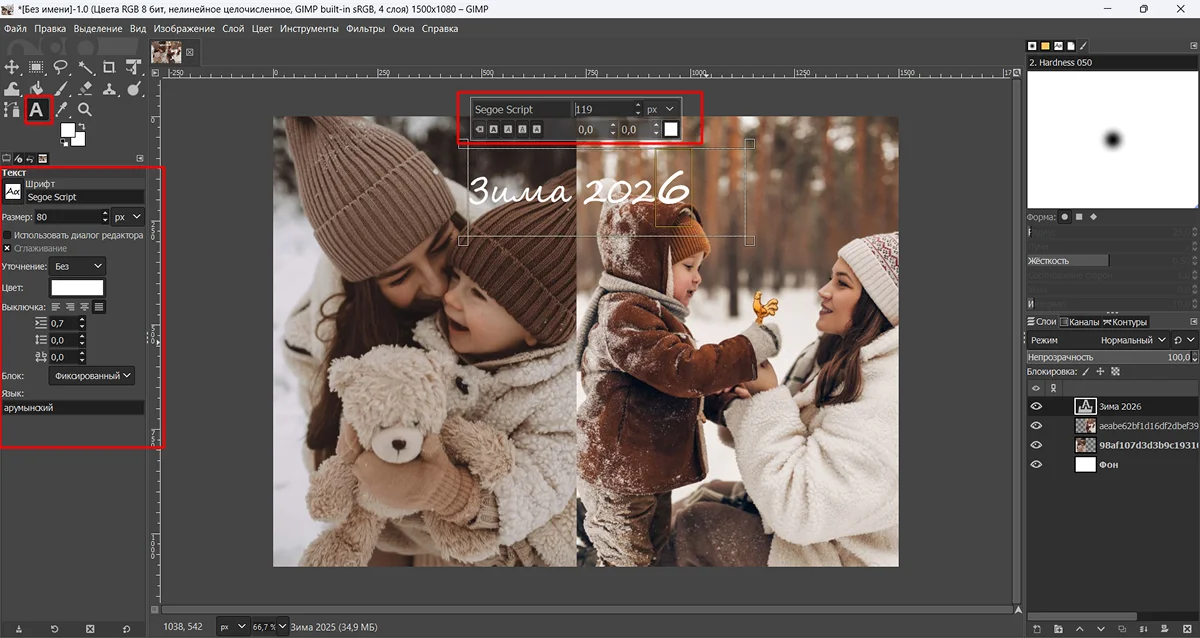
3. Буква «А» на панели слева обозначает текст. Щелкните по ней и напишите что-нибудь. Надпись появится в рамке, над которой закреплены основные параметры: размер и тип начертания (жирное, подчеркнутое, наклоненное). В левой части экрана вы сможете выбрать стиль шрифта и цвет.
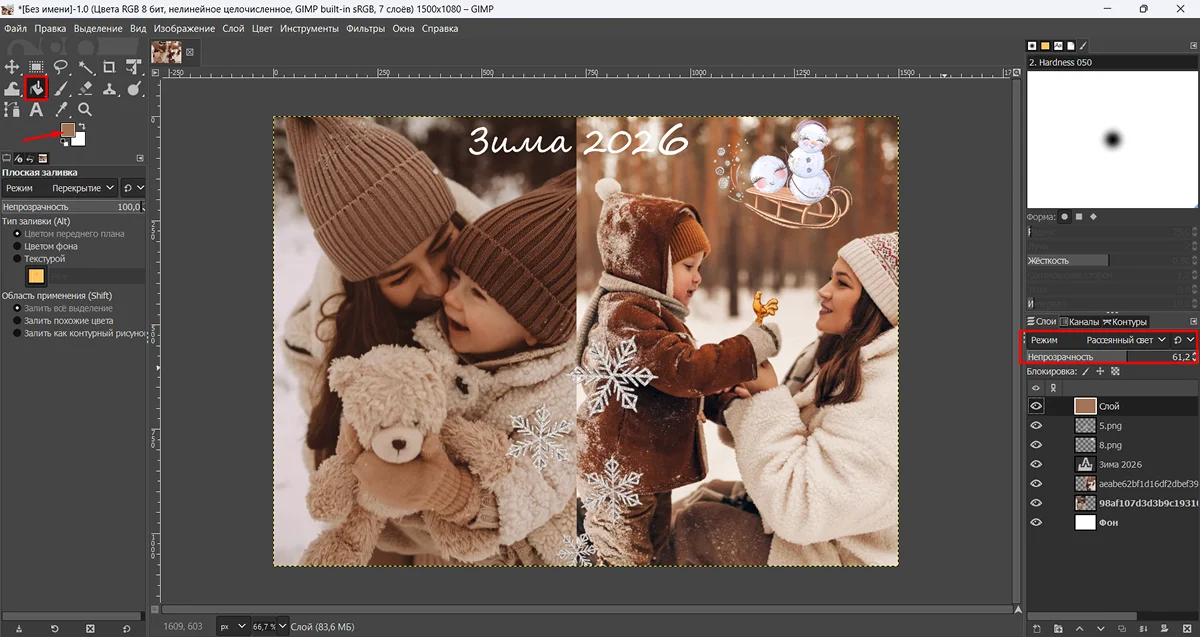
4. Заранее скачайте из интернета тематический клипарт (картинки обязательно должны быть в формате PNG и без фона). Перетащите из папки в проект и разместите при помощи тех же инструментов редактирования, с которыми работали над фотографиями.
5. Сделайте легкое тонирование. Создайте новый слой (Ctrl+Shift+N), залейте его подходящим цветом, поменяйте режим наложения на «Рассеянный свет» и понизьте непрозрачность.
6. Сохраните результат (Ctrl+S).
Заключение
Мы рассказали, как сделать коллаж из фотографий на компьютере в разных редакторах.
- Если хотите справиться с задачей максимально быстро, обратите внимание на Граформу. Здесь доступно множество шаблонов под разное количество фото.
- ФотоМАСТЕР — еще один неплохой вариант для создания коллажей. В нем фотографии можно еще и обработать.
- Photoshop предоставит вам огромный простор для творчества, но работать в нем не так просто из-за перегруженного меню с большим количеством кнопок.
- Pixlr Desiginer — быстрый и простой вариант, но шаблонов в нем маловато.